※本記事はプロモーション(Amazonアソシエイト等のアフィリエイト広告)を含みます。価格・在庫・割引は変動するため、最新情報は各リンク先でご確認ください。
こんにちは、むぎ助です。
LoL歴10年、アラフォー企業戦士、現シーズンはプラチナ1〜エメラルド4をうろうろしています。
この記事では、私が今この瞬間、実際に毎日使っている機材だけを、良かったところも失敗したところも含めて正直に紹介します。カタログスペックの受け売りではなく、全部自腹で買って、何年も使った上での感想です。
【学生・20代の方へ】合計3万円で組むLOLスターターセット
正直に言うと、ここまで紹介してきたのは、アラフォー企業戦士が10年かけてたどり着いた”上がり”の環境です。学生さんや20代の方がいきなり全部そろえようとすると、財布が泣きます。私も新卒の頃は60Hzモニターに付属マウスでランク回してました(笑)。
そこで、「もし私が今、金欠だった20代に戻ってゼロからLOL環境を組むなら」という本気の想定で一式を選びました。予算はバイト代ひと月の余剰で現実的に届く、合計3万円以下。断っておくと、この3台は私の現役機材ではありません。その代わり、売れ筋ランキング上位の定番だけを、10年の遍歴で学んだ基準(テンキーレス・持ちやすさ・23.5インチ前後)で選んでいます。定番を選んでおけば、大きなハズレは引きません。
| 種類 | 商品 | 価格目安※ |
|---|---|---|
| マウス | Logicool G304 LIGHTSPEED | 約5,000円 |
| キーボード | MonsGeek FUN60 Pro SP | 約5,400円 |
| モニター | ASUS TUF Gaming VG259Q5A(24.5インチ/200Hz) | 約13,000円 |
| 合計 | 約23,000円 | |
※価格は執筆時点の通常時の目安です。セール期間はここからさらに下がることが多いので、最新価格は各リンク先でご確認ください。
マウス:Logicool G304 LIGHTSPEED(約5,000円)
Logicool G304 LIGHTSPEED ワイヤレス
実売ランキングで何年も1位常連の、言わずと知れた大定番です。この価格でワイヤレス、99gの軽さ、HEROセンサー。私が8年使っているDeathAdder Elite(約96g・有線)と比べても、スペック上はほぼ互角どころか無線な分うらやましいくらいです。単三電池1本で250時間動くので、充電ケーブルすら不要。迷ったらこれで間違いないです。
ちなみにLOLプレイヤーの皆さんに耳寄り情報ですが、G304にはLeague of Legends公式コラボのK/DAエディションも存在します。性能は同じなので、K/DA好きはこちらでテンションを上げるのもアリです(笑)。
キーボード:MonsGeek FUN60 Pro SP(約5,400円)
MonsGeek FUN60 Pro SP(60%サイズ/ラピッドトリガー対応/磁気スイッチ)
この後のキーボード編で詳しく書きますが、私の10年の結論は「LOLはテンキーレスがマスト」。これはそのさらに上を行く60%サイズで、マウスを振るスペースがとにかく広く取れます。そして中身に驚きました。この価格でラピッドトリガー対応の磁気スイッチ(HEセンサー0.01mm)搭載。ゲーミングキーボードの売れ筋ランキング上位常連で、レビュー900件超え。私がG913を買った頃の相場からすると、正直、価格破壊もいいところです…。ホットスワップ対応なので、キーボード沼への入口にもなります(笑)。
正直な注意点は2つ。1つ目は英語配列であること。Enterキーが横長だったり、「@」や「:」など記号の位置が日本語配列と違うので、チャット多めの人は最初少し戸惑うかもしれません(プレイ自体には関係なし)。
2つ目は、60%サイズなのでキーボード最上段のF1〜F12キーの列が物理的に存在しないこと。使うときは右下のFnキーを押しながら数字キー(Fn+1=F1、Fn+2=F2…)という操作になります。LOLだとF2〜F5の味方カメラジャンプを多用する人だけ要注意です。QWER+アイテムの数字キー、カメラはミニマップやSpaceで、という大半のプレイヤーには支障ありません。
「やっぱり日本語配列で無難に行きたい」という方は、メカニカルの定番Logicool G413 TKL SE(テンキーレス・約7,000円)。ゲーミングにこだわらないなら、私がブログ執筆で愛用しているK295(静音・約2,000〜3,000円)もアリです。
モニター:ASUS TUF Gaming VG259Q5A 24.5インチ/200Hz(約13,000円)
ASUS TUF Gaming VG259Q5A(24.5インチ/フルHD/200Hz/Fast IPS/スピーカー内蔵)
これだけは自信を持って断言できます。なぜなら、この後のモニター編で紹介している私が長年LOLで使い込んだTUF Gamingの、まさに現行モデルだからです。私のは当時144Hzでしたが、現行は200Hz。そして24.5インチという絶妙なサイズは、私の持論「LOLのベストは23.5インチ前後」にドンピシャです。27インチにしてめまいがした私が言うので間違いありません(笑)。
Fast IPSで発色も良く、応答速度0.3ms、さらにスピーカー内蔵なので別途スピーカーを買う必要がないのも、予算がカツカツのときには地味に効きます。
LOLは軽いゲームなので、フルHDなら大学のレポート用ノートPCや安めのデスクトップでも高フレームレートを狙いやすいのもポイントです。
AmazonでTUF Gaming VG259Q5Aの価格を見る ▶
さらに安くする3つの技
この一式は、セールのタイミングをうまく使えばさらに安く揃えられます。買う前に価格履歴をチェックして、本当に安いタイミングを狙いましょう。学生の方は学割サービスも活用できます。
機材は勝率を直接は上げてくれませんが、「操作のストレスがない環境」はプレイの質を確実に変えます。まずはこの一式で、快適なサモナーズリフトへどうぞ。
キーボード編|遍歴の結論は「LOLはテンキーレス一択」
現役メイン:Logicool G913 TKL(LOL・仕事用)
Logicool G PRO G913-TKL タクタイル ホワイト
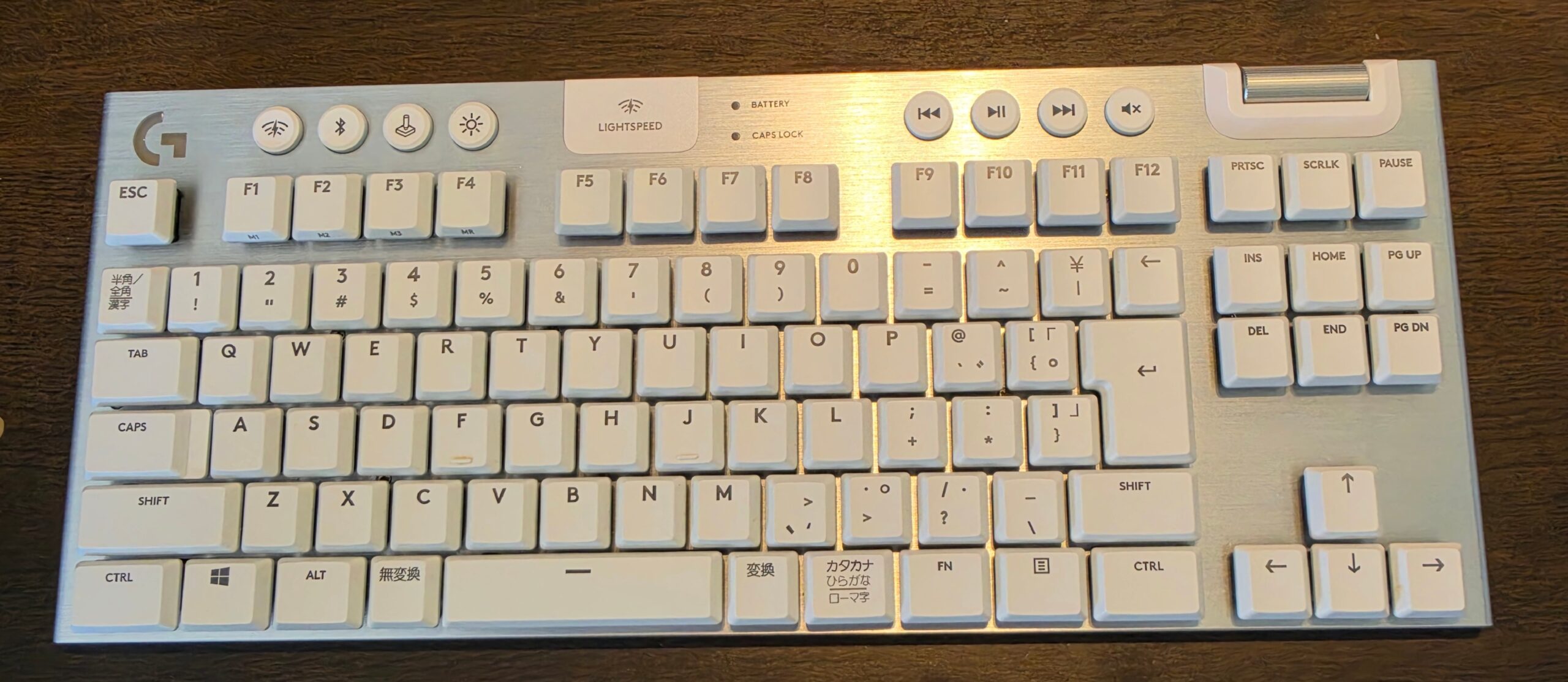
当時、テンキーレスキーボードのハイエンドの頂点に君臨していたキーボードです。もうずっと欲しくて欲しくて、悩んだ挙句買いました(笑)。使った所感は、もう最高。
- アルミ削り出しボディの重厚感のある見た目
- 薄型なのにキーを押した時のストロークがしっかりある、気持ちいい打鍵感
- ホワイト基調(私はキーボードは白派です)
- テンキーレスなので邪魔にならず、LOLプレイに最適
- 右上のロールバー式音量調整が最高に便利。もうWindowsの音量設定とはおさらばです(笑)
- 専用レシーバーとBluetoothの両対応で、自宅PCと仕事PCをボタン一つで切り替え
- ワイヤレスなので机の上がすっきり
毎日使っていてテンションが上がる。これ、本当に重要です。価格は高かったですが、毎日使うものは妥協しない方がいい、と実感させてくれる逸品です。
なお、G913はすでに販売終了しています。今買うなら後継のG915 X LIGHTSPEED TKL(タクタイル)を選ぶと思います。
新入り:AIM1 瞬 MATATAKI(ラピトリ検証中)
2026年8月、ラピッドトリガーを体験してみたくて「AIM1 瞬 MATATAKI」(日本語配列・約1.5万円)を追加しました。G913に何の不満もないのに、です(笑)。USBを挿すだけで動くお手軽さと「スコスコ」の独特な打鍵感が想像以上で、しばらくはこちらをメインにLOLを回して見極め中です。
75%×日本語配列の使い勝手やフラッシュ誤爆の検証など、詳細は実機レビュー記事にまとめています。
現役サブ:Logicool K295GP(ブログ執筆用)
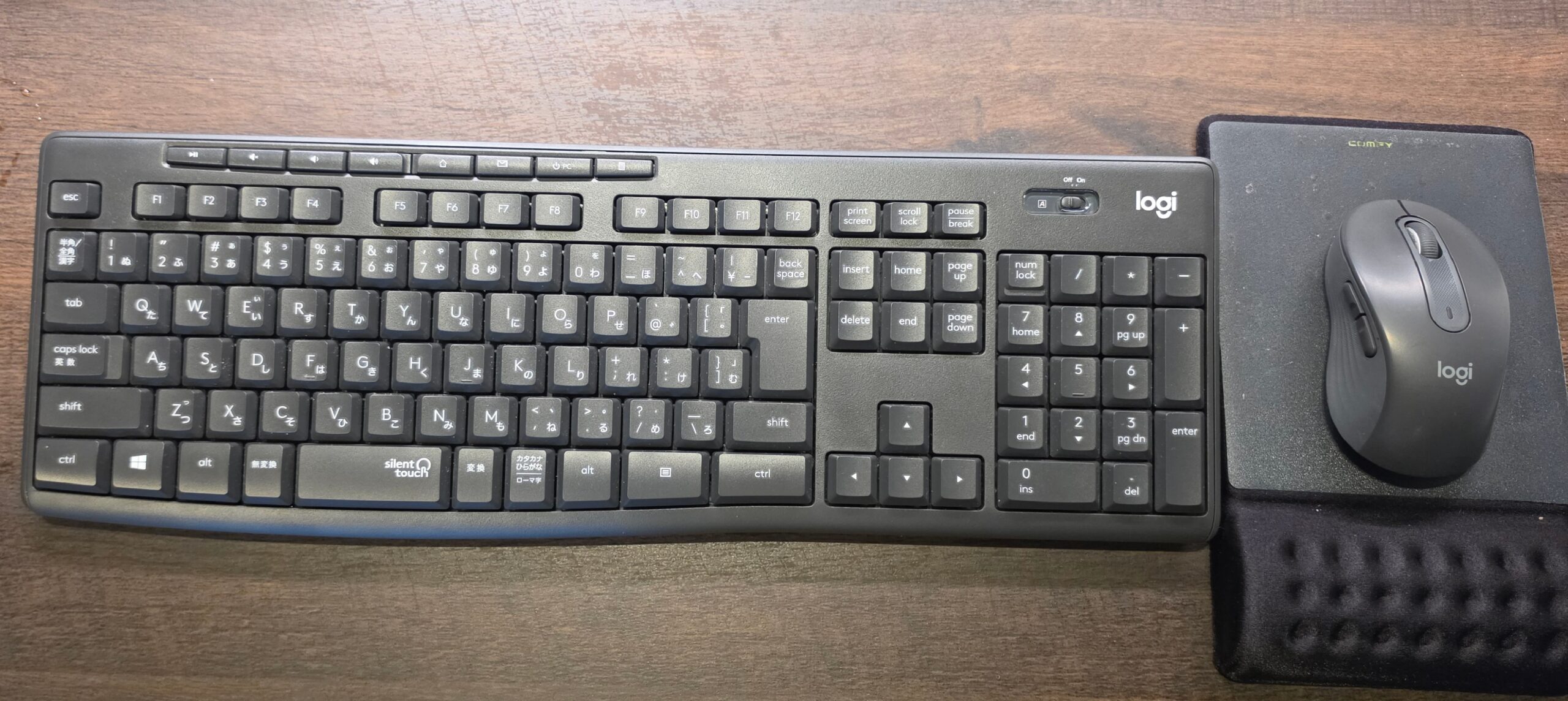
とにかく打鍵音が小さくて、朝方の作業に最適。うちは間取りの都合で寝室とブログ作業机が近く、家族を起こさないために極力静かに作業したいので重宝しています。
打鍵感も良く、買ってから3年愛用していますが全く壊れません。接続は専用レシーバー(USB Type-A)。ワイヤレスなので机の上がすっきり。普段使いに本当にオススメです。
遍歴①:Razer BlackWidow(私の初ゲーミングキーボード)
Razer BlackWidow Ultimate Stealth 2016
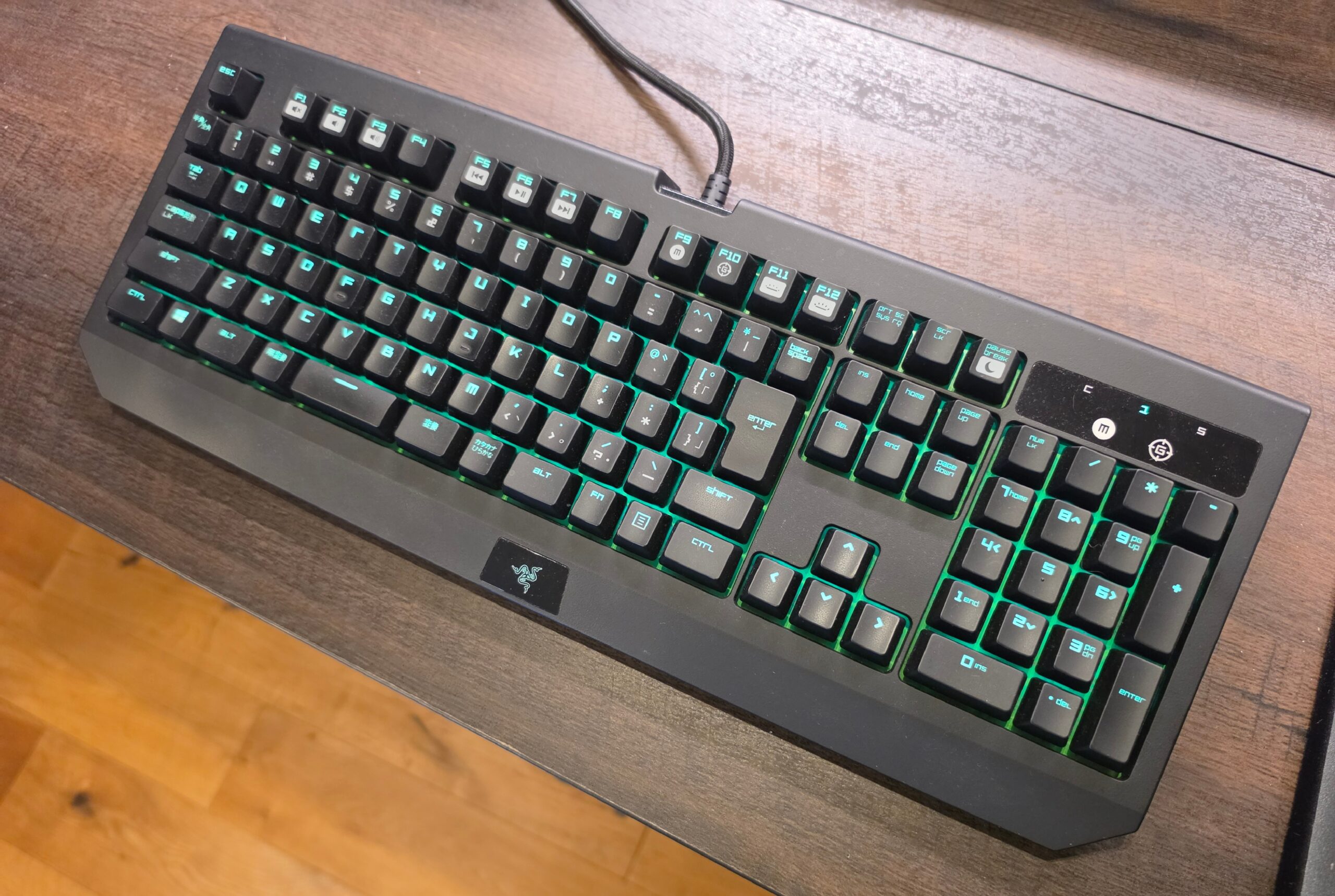
メカニカル特有の打鍵感と打鍵音が気持ちよくて、買った当初はテンション爆上がりでした。
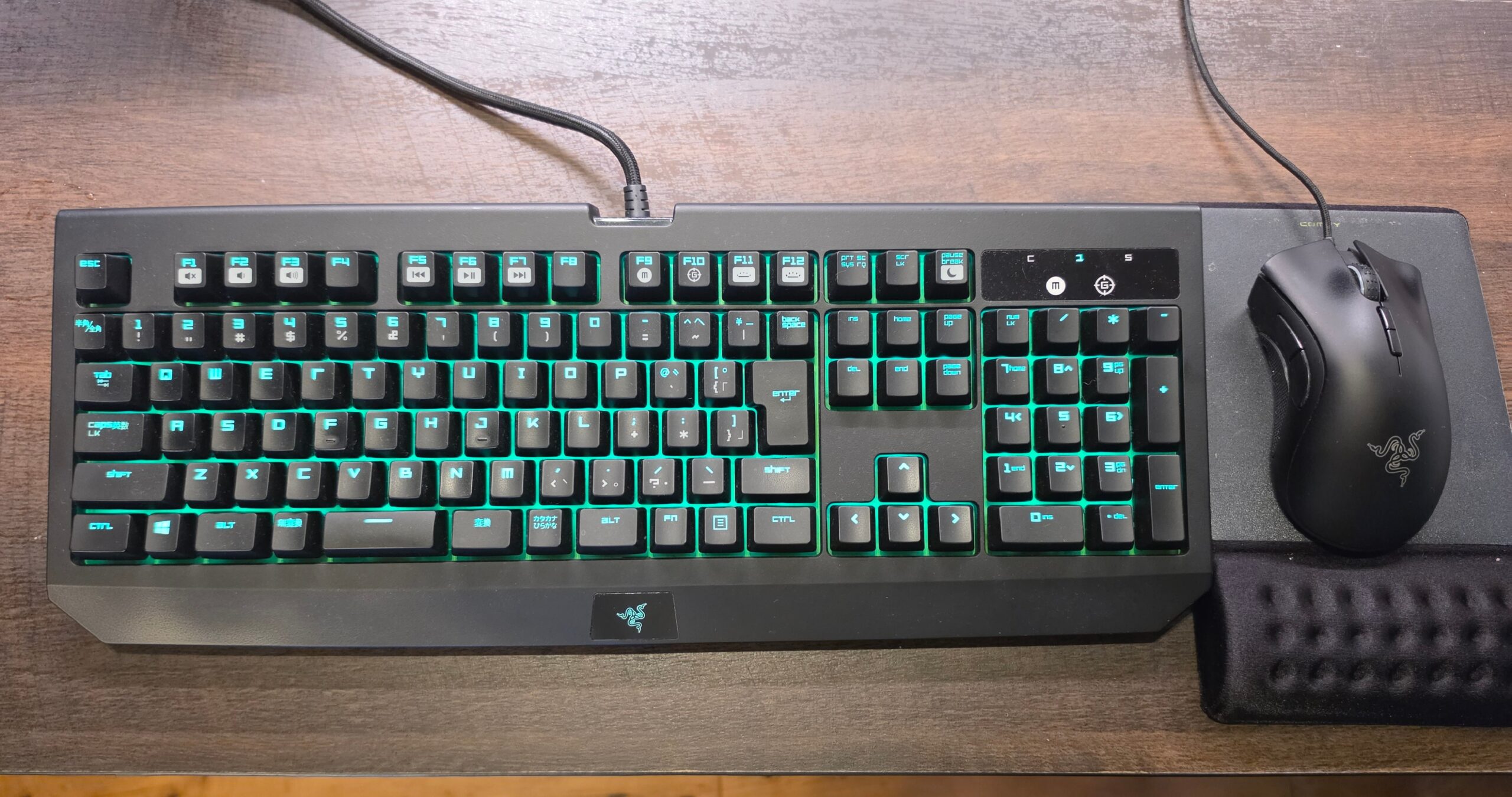
ただ、LOLをメインでプレイするようになるとテンキーが邪魔でプレイしづらいのと、有線でケーブルがごつく、机の上がごちゃつくのがネックでした。それ以外はもう最高でした。
遍歴②:Corsair K65 RAPIDFIRE(LOLで勝ちたくて買った)
LOLで勝ちたいと思って買い替えたキーボード。本当はワイヤレスが欲しかったのですが高すぎて、当時の私にはこれが最適解でした。
使ってみて確信しました。LOLにおいてテンキーレスはマストです。快適性が全然違います。マウスを動かすスペースが広がり、体の正面にキーボードを置けるようになります。LOLで勝ちたいならテンキーレス、これは断言できます。
打鍵感・打鍵音ともに最高で、Corsairの良さを知る機会になりました。ただ、やはり有線による机のごちゃつきは避けられず、行き着いた先がG913でした。(このK65はすでに売却してしまったので写真がありません、ごめんなさい)
キーボード遍歴10年の結論:LOLはテンキーレス、そして毎日触るものだからこそ妥協しない。
マウス編|8年使った相棒と次の本命
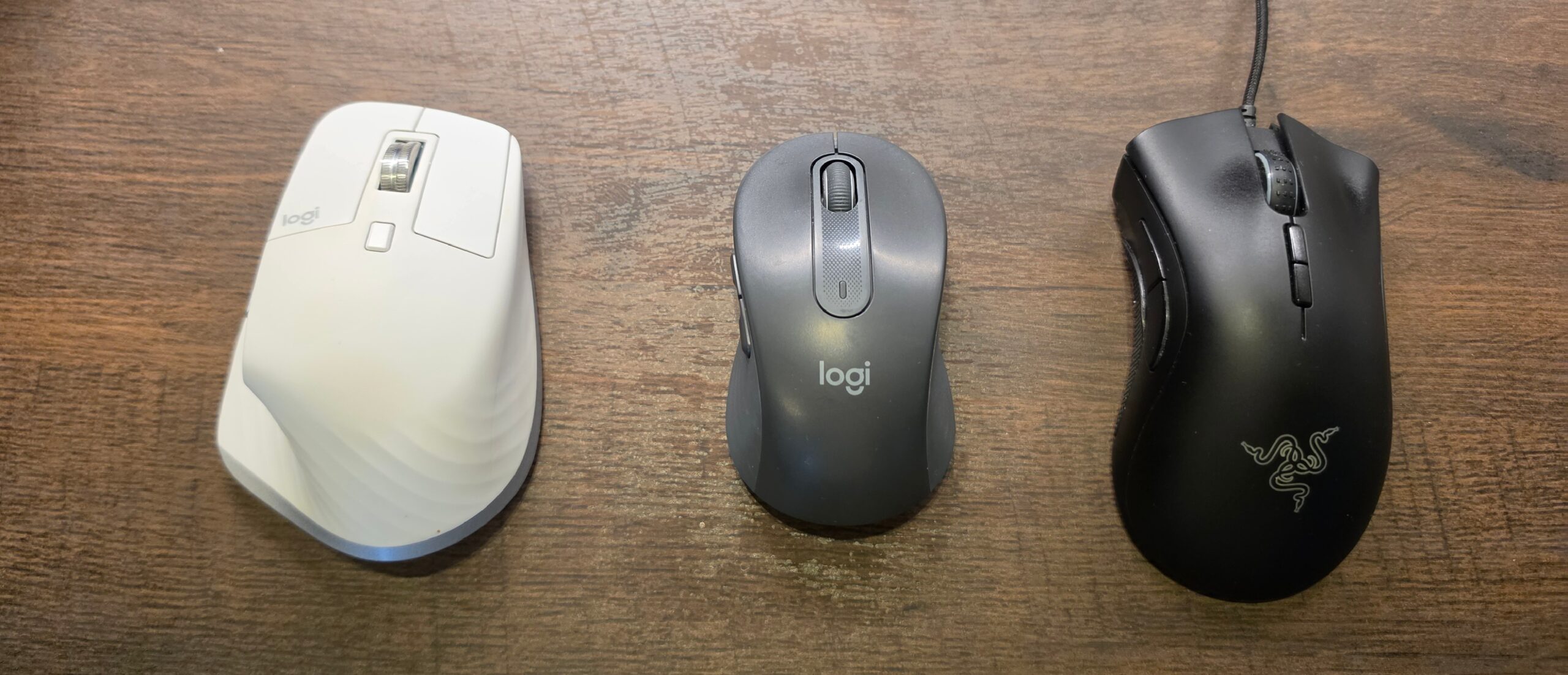
現役LOL用:Razer DeathAdder Elite(2017年購入・8年目)
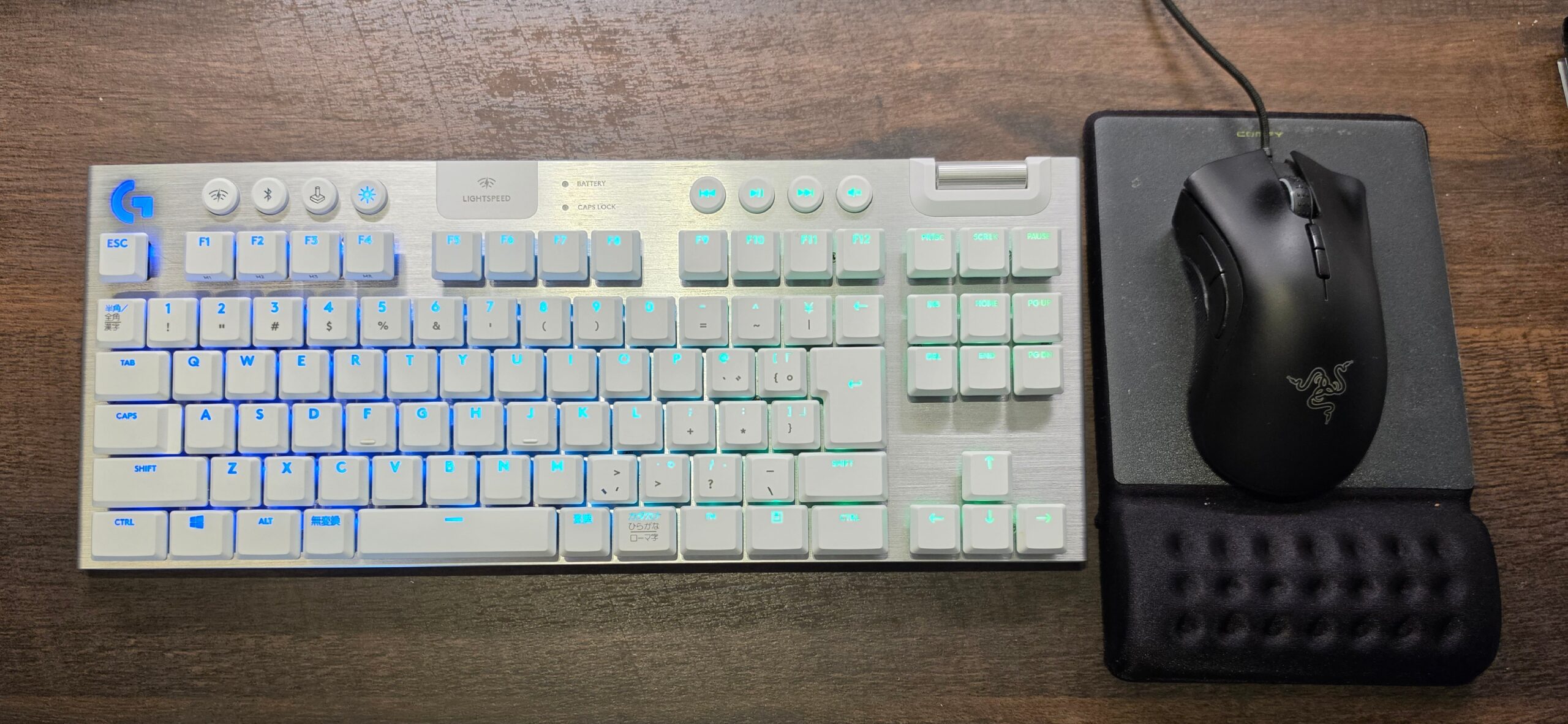
2017年購入ですが、いまだにこれを使っています。8年戦っても壊れない耐久性、さすがです。
私は手が小さい方ですが、このかぶせ型のエルゴノミクス形状は長時間使っていても本当に疲れません。CSやスキルショットのクリック精度は、マウスを「意図したとおりに操作できるか」で決まるので、ゲーミングマウスはLOLの必須装備だと思っています。
ただ、これは有線。キーボードをワイヤレス化して机の上のケーブルが減ると、残ったマウスケーブルが余計に気になるんですよね…。というわけで、次の買い替え最有力候補がこのマウスです。
私が次に狙っているマウス
8年惚れ込んだDeathAdderの形状そのままに、約56gの超軽量ワイヤレスになった最新モデル。私のElite(約96g)から40gも軽くなって無線化。正直、スペックを見ているだけでニヤニヤします。ホワイトエディションもあるのが白好きの私には刺さる…。
対抗(コスパ枠):Razer DeathAdder V2 X HyperSpeed
同じDeathAdder形状のワイヤレスを手頃な価格で。V4 Proがセール対象外だったらこちらに流れるかもしれません。ハイエンドは普段値引きされにくいので、セール時期の価格を見て決めます。
なお、8年ぶりのマウス更新では、ラピッドトリガーをどうしても体験したくて、最終的にG PRO X2 SUPERSTRIKEを選びました(レイザーじゃないんかい!笑)。実際に使った感想は実機レビュー記事にまとめました。かぶせ持ち派にはDeathAdder V4 Proが今も一押しです。
現役ブログ・出社用:ロジクール Signature M650
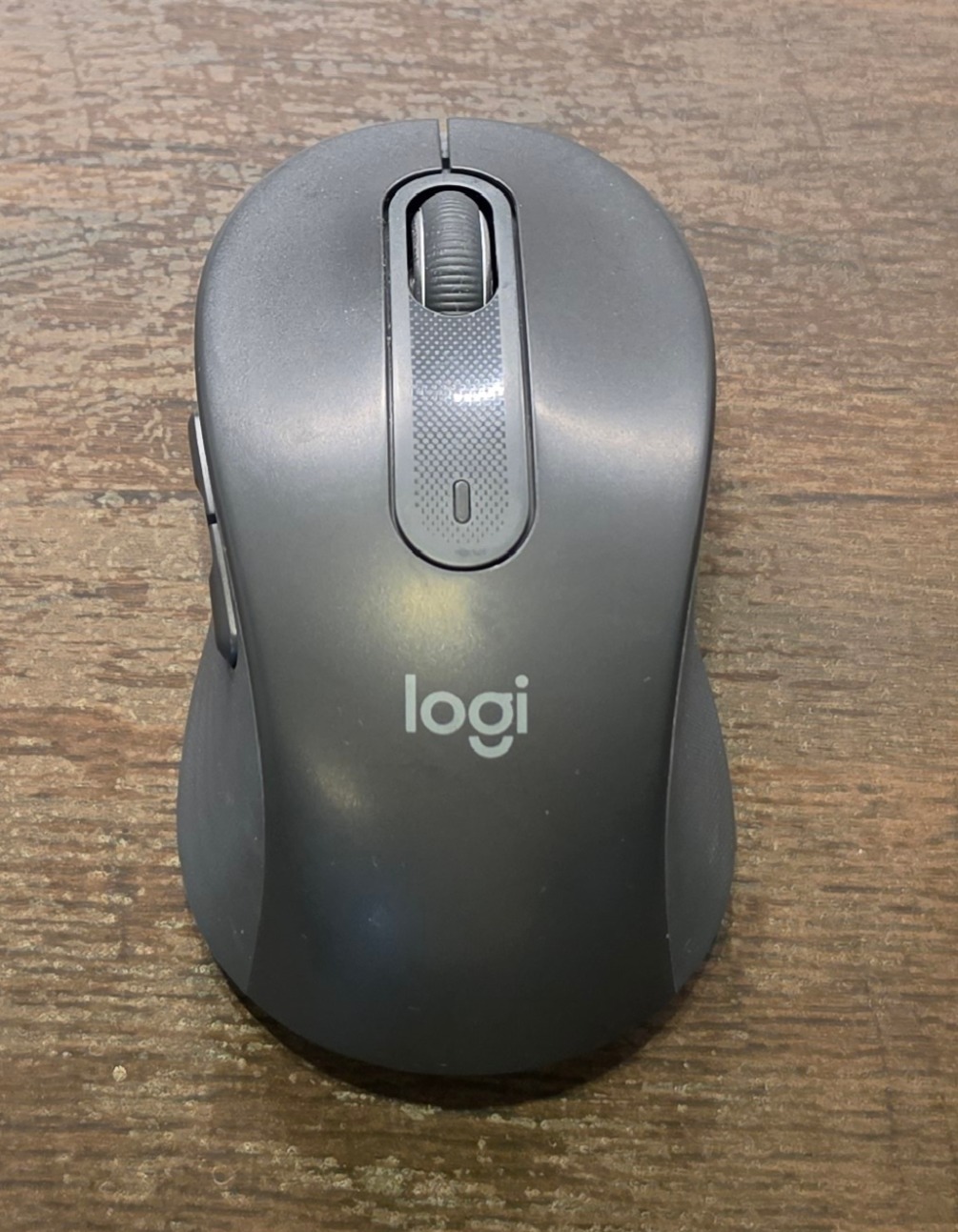
元々は出社時の仕事用に買ったのですが、静音設計で音がほぼしない・小さい・軽い・操作しやすいと、自宅でのブログ執筆でも大活躍。私はBluetoothで接続しています(背面のボタン長押しですぐPCが認識します)。
ちなみにこれでLOLをプレイしたら、違和感の塊でうまく動かせませんでした(笑)。ゲーム用と普段用は別物ですね。
現役 自宅仕事用:ロジクール MX Master 3S
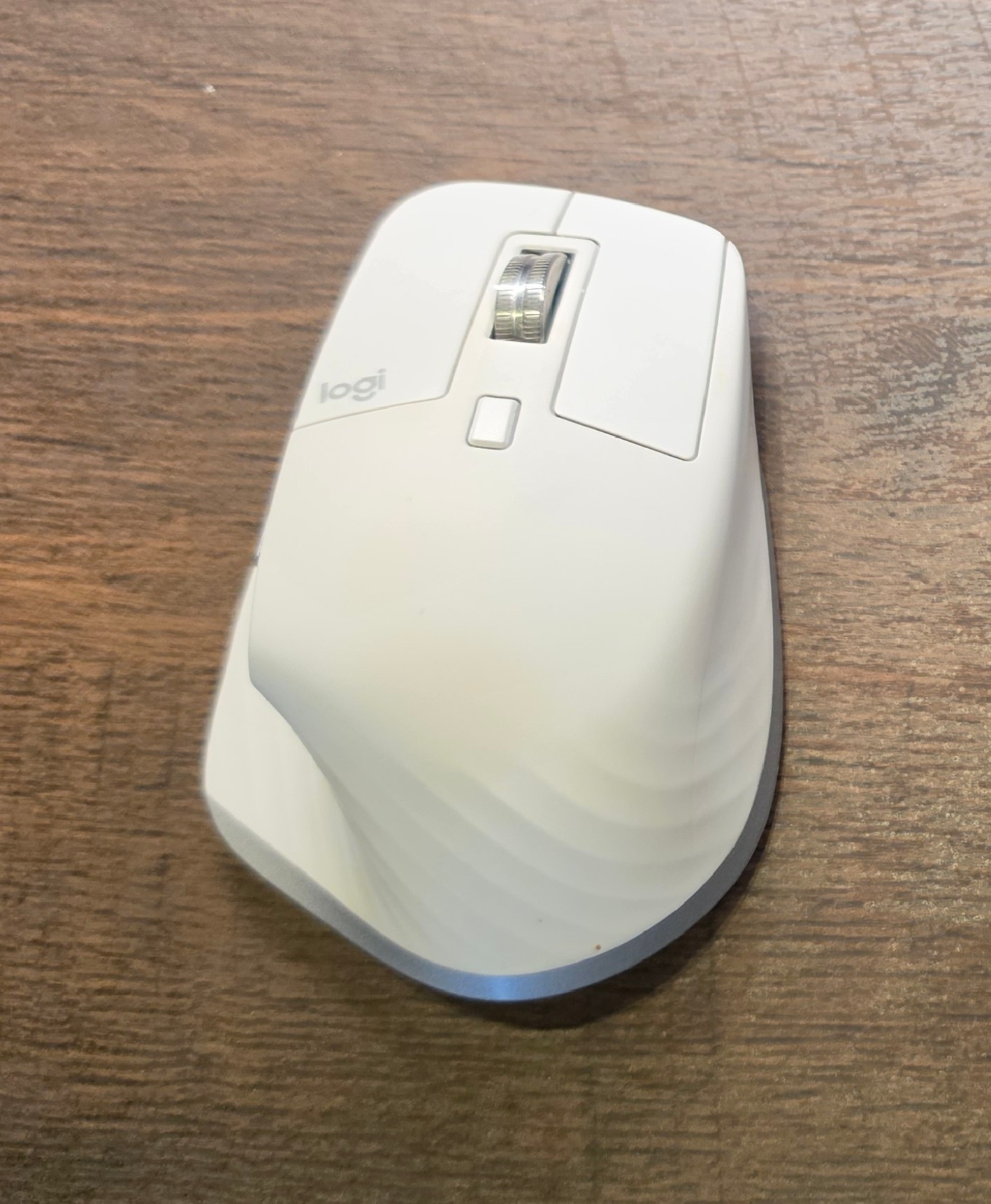
ロジクール最高峰のマウス。持ちごたえが最高で、グリップ部分がラバー仕様なのでズレも起きない。Excelの左右移動が親指の第2スクロールホイールでできたり、親指ボタンがあったりと、ビジネスシーンで大活躍です。
一点注意:ホワイト系は皮脂汚れが目立ちやすいです。私は除菌シートで1日1回掃除しています。同僚のブラックは全く目立ってなかったので、気になる人は黒がいいかも。(でもホワイトがいいんですよ)
なお、MX Master 3Sはすでに販売終了しています。今買うなら後継のMX Master 4(ペイルグレー)ですね。触覚フィードバック搭載でさらに進化していて、正直こっちも気になっています…。
モニター編|60Hzから有機EL 280Hzまでの道のり
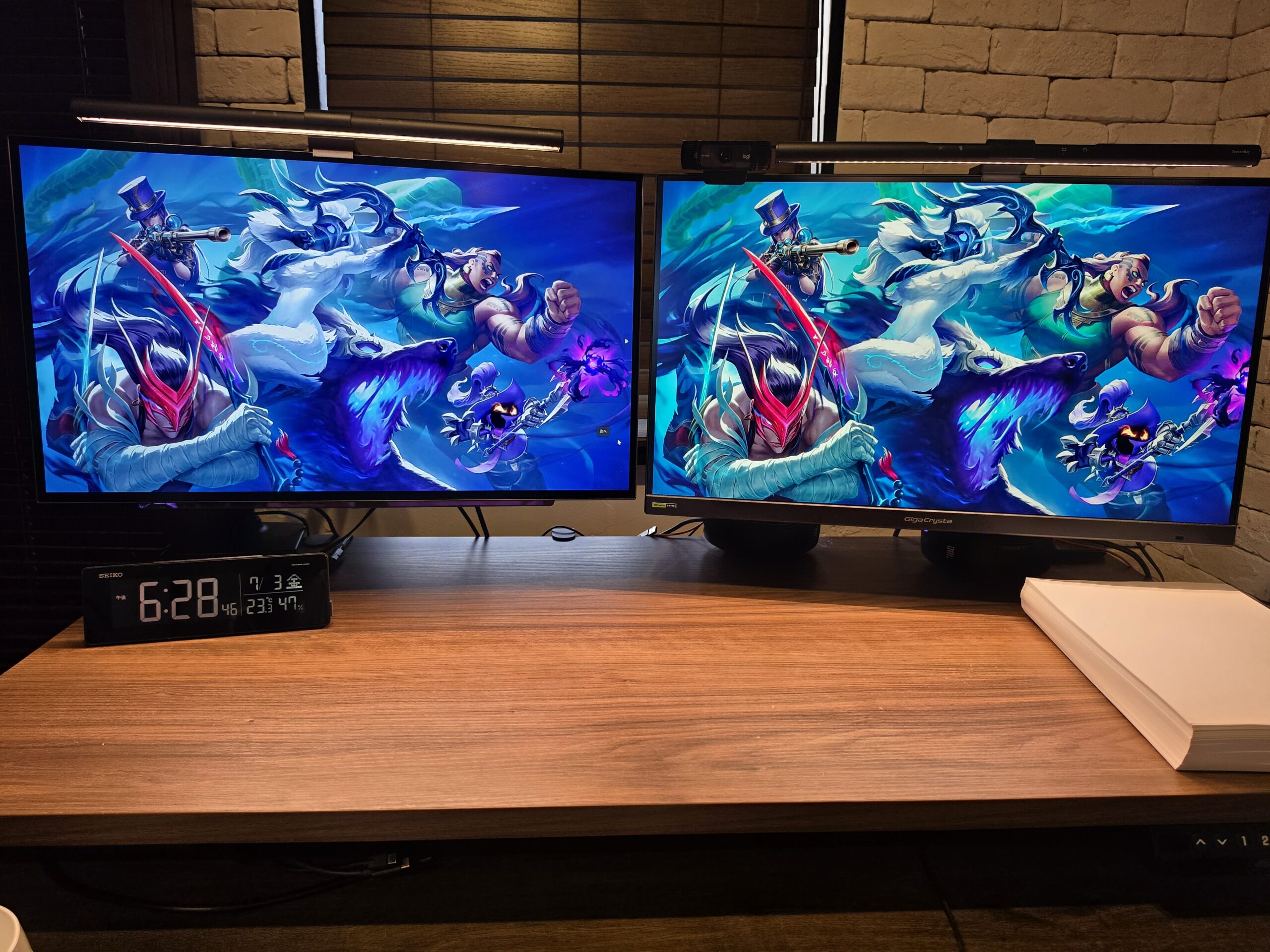
現役メイン:LG UltraGear OLED 27GX700A-B(有機EL・280Hz)
LG UltraGear OLED 27GX700A-B(26.5インチ/WQHD/280Hz)
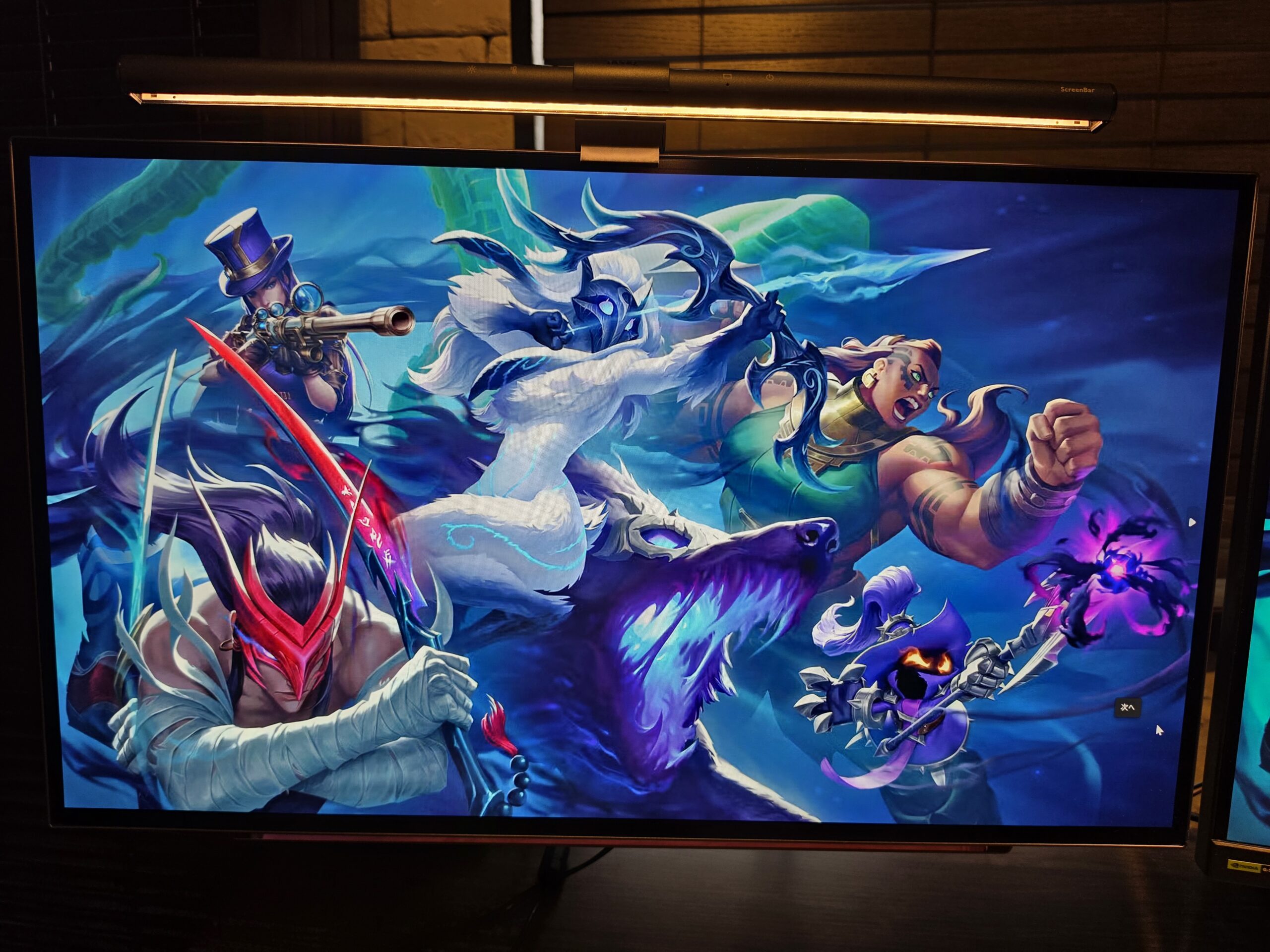
ガチ勢が行き着く最終形だと思います。
- リフレッシュレート驚異の280Hzでヌルヌルの境地(正直、LOLは144Hzあれば全く問題ないです)
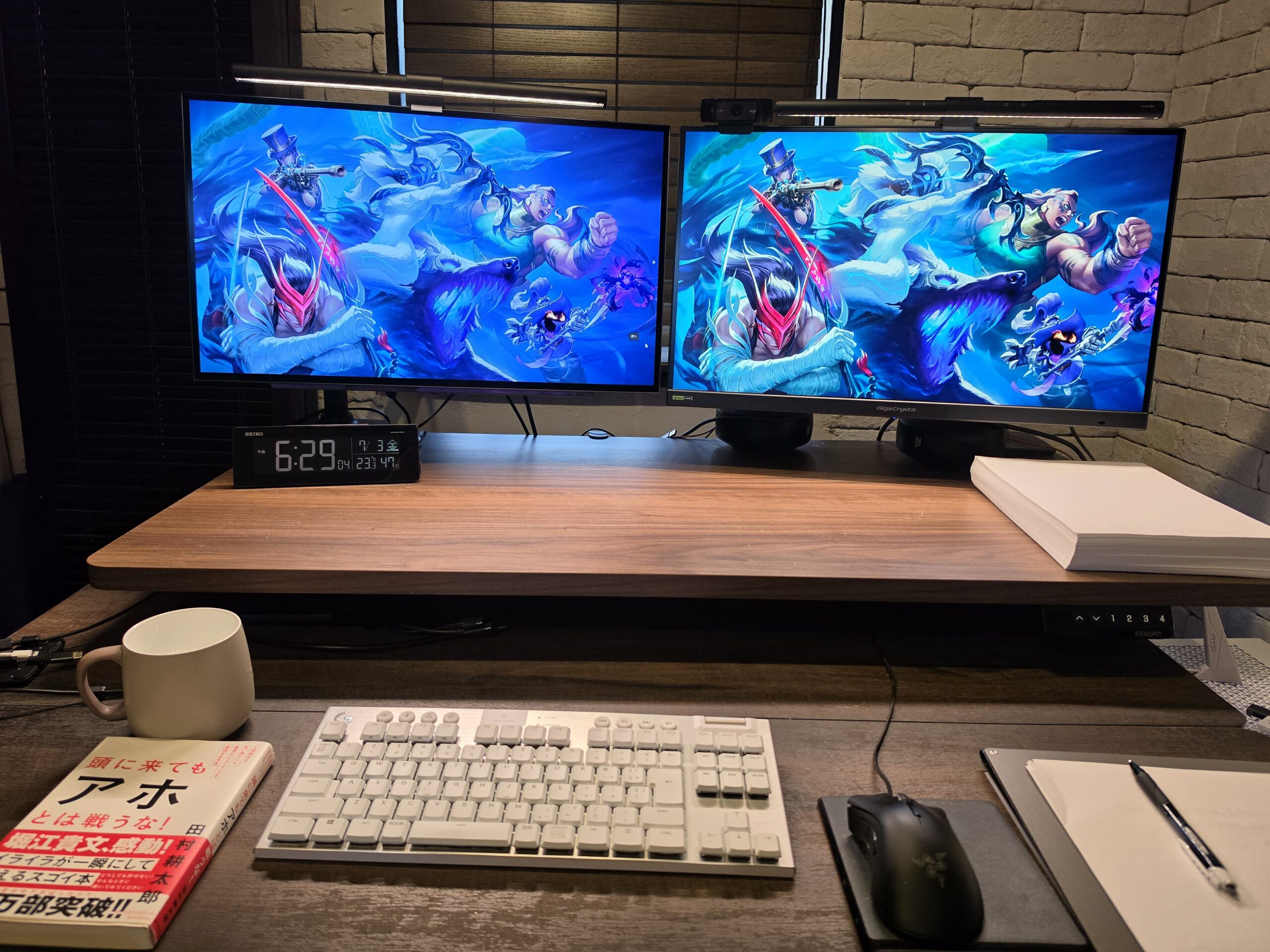
- 有機ELなので配色がめちゃくちゃきれい。隣のGigaCrystaと2画面で並べていますが、色合いときめの細かさの差は肉眼でもわかります
- 心配していた画面の焼き付きは全くなし
ただし、実際に使ってわかった注意点が2つあります。
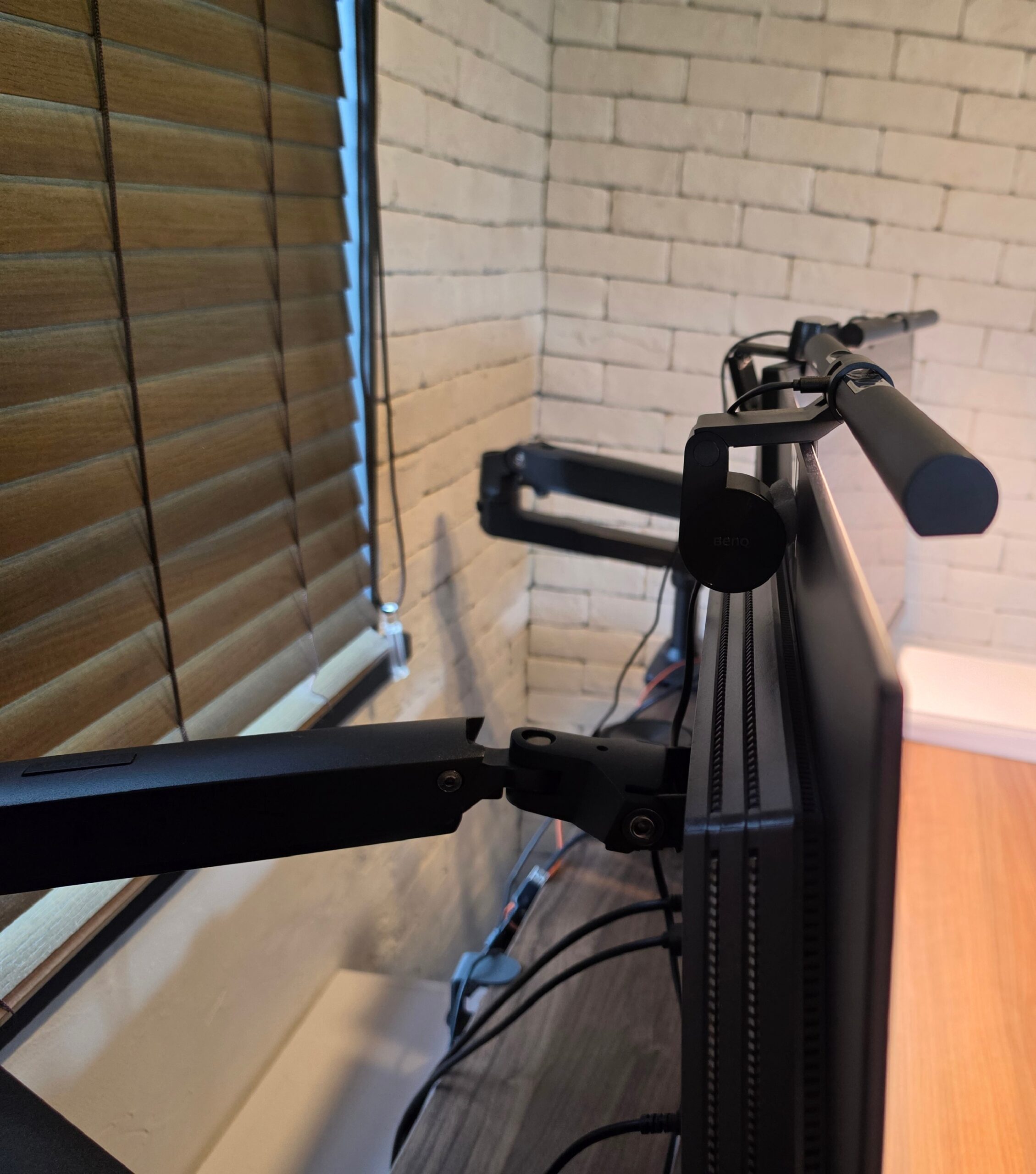
- 有機ELはパネルが薄いので、BenQなどのモニターライトは緩衝材を挟まないと設置できません(上の写真参照)
- スピーカー非搭載なので、別途スピーカーが必要です
スピーカー問題の答え:JBL Pebbles(と、その後継問題)
私はJBL Pebblesを使っています。安い、USB接続、なのに音がガチで良い。…だったのですが、すでに販売終了してしまいました。後継も出ていないようです(悲しい)。
今から同じポジションのものを買うなら、USB給電で評判の高いCreative Pebble V3(ホワイト)が有力候補だと思います。名前まで同じPebbleなのは偶然でしょうか(笑)。
現役サイド:IODATA GigaCrysta 27インチ(コスパ王)
IODATA GigaCrysta EX-GDQ271JA(27インチ/WQHD/180Hz)
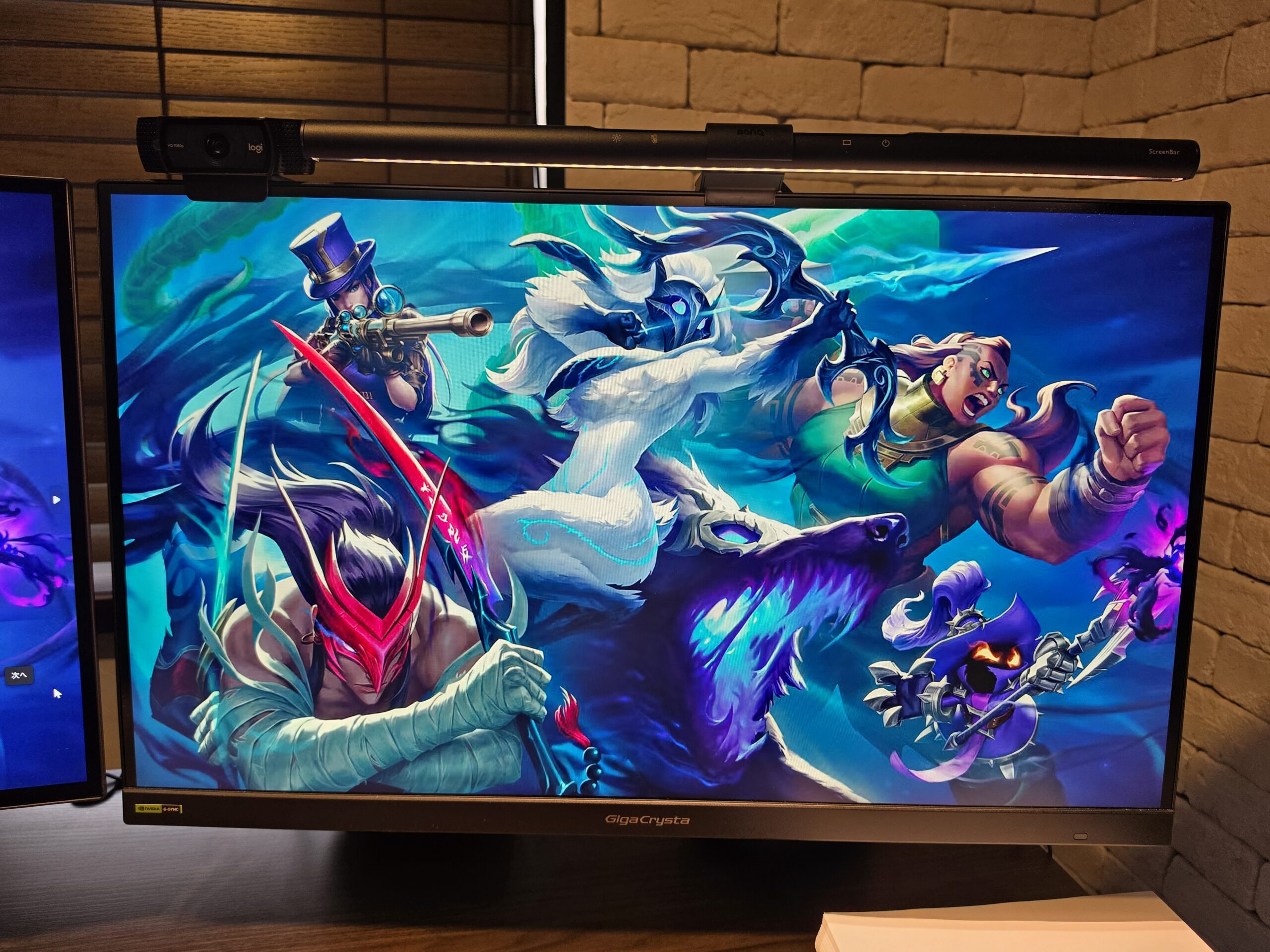
ブログを書くようになって「23.5インチだと画面が小さい、最近は27インチが主流らしい」という理由で購入しましたが、コスパが半端ないです。3万円で買えて180Hzでヌルヌル、映像も全く問題なし、安心の日本メーカー、リモコン付きと至れり尽くせり。これは売れますわ。今もサイドモニターとして現役です。
遍歴:ASUS TUF Gaming(初めてのゲーミングモニター)
ASUS TUF Gaming VG259Q5A(現行モデル・24.5インチ/200Hz)
長い間LOLでお世話になったモニターです。私が買った当時は144Hzモデルでしたが、今は下位モデルでも200Hz出るんですね(驚き)。
ずっと60Hzモニターを使っていた私が、友達のゲーミングノート(120Hz)のヌルヌル具合に衝撃を受けて速攻で買ったのがこれ。予算が限られる中で見つけた一台でしたが、安いのに本当にいい商品です。見た目もカッコよくて所有欲が満たされます(笑)。
そして声を大にして言いたいのですが、LOLをプレイするなら正直23.5インチ前後がベストだと思います。27インチにアップした結果、既存の距離だと画面が大きすぎて、私はめまいがすることに気づきました。ミニマップまでの視線移動も考えると、大きければいいというものではないです。
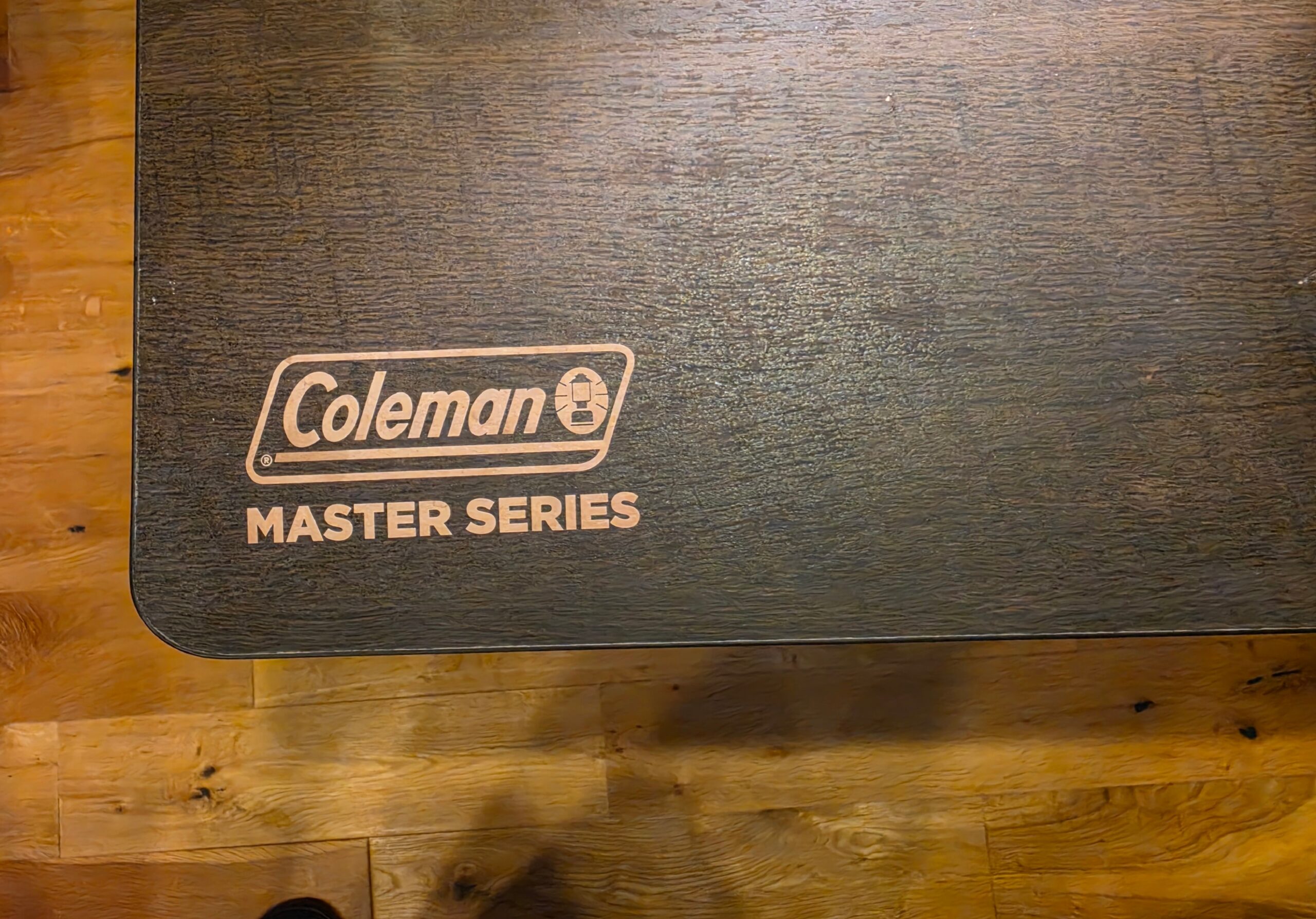
私の解決策は、コールマンのバタフライテーブルをモニター台にして距離を稼ぐこと。このテーブルがまたいいんですよ。軽い、見た目が超絶カッコイイ、キャンプ用なのに室内でも合う(笑)。
デスク環境編|地味だけど効果絶大の名脇役たち
エルゴトロン LX モニターアーム
モニターアーム最高峰といったらエルゴトロン。会社でモニターアーム導入祭りがあった時に出会いました。モニターを自分のやりたい放題に移動・回転できるのが最高です。
台座部分が空くので、私はそこにセイコーの電波時計(温度・湿度表示付き)を置いています。デスク周りがきれいだと、本当に作業がはかどります。
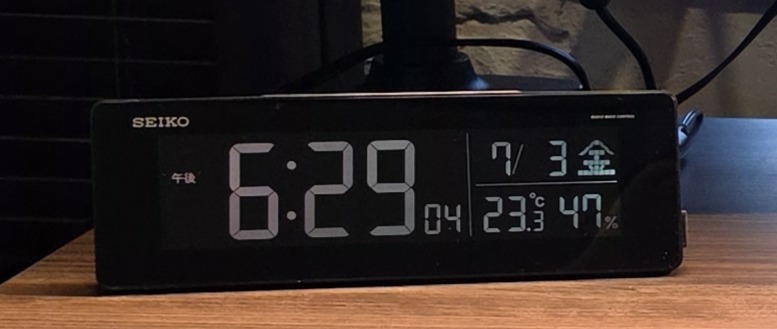
BenQ ScreenBar モニターライト
「モニターライトなんていらないでしょ」って舐めてました。使ってみたら、長時間作業での目の疲れが明らかに軽減されます。ライトの色は白色にも暖色にもできて、USB Type-A給電。PC作業が多い人には本気でおすすめです。
※前述のとおり、有機ELモニターに付ける場合は緩衝材が必要です。
エレコム リストレスト一体型マウスパッド
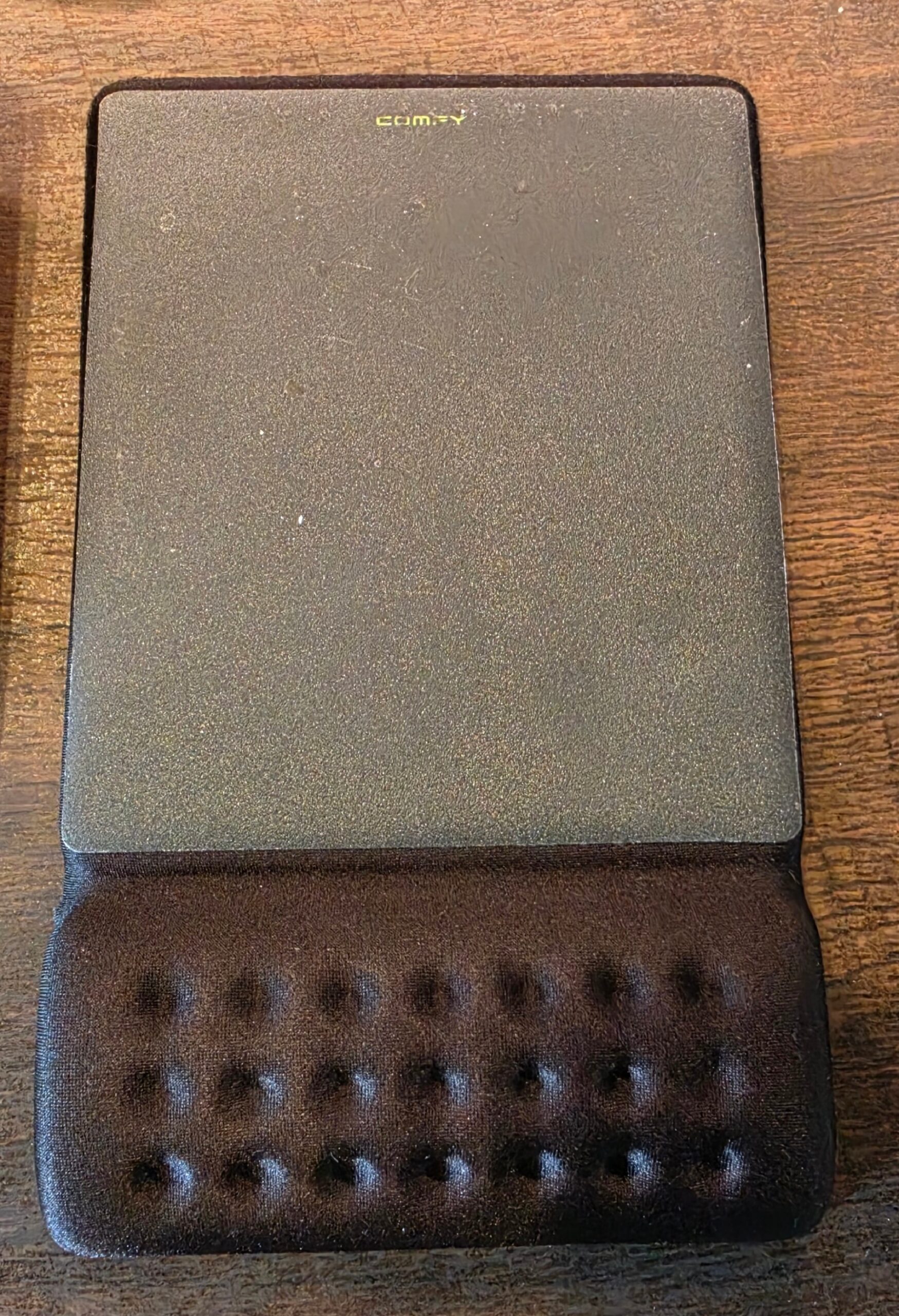
社会人歴20年以上の私が手放せない一品。あるとないとでは大違いで、手首の疲れが全くなくなります。LOLをやる時はちょっと狭いなと感じることもありますが、仕事にはこれで十分なので割り切って使っています。
…と、この記事を書いていて気づいたのですが、キーボード用のパームレストは持っていないんですよね。欲しくなってきました。「ついで買い」リスト入りです(笑)。
調べたところ、第1候補はHyperX Wrist Rest(テンキーレス用)。ランキング上位の人気モデルで、低反発クッション+人間工学デザイン、しかも2年保証付き。テンキーレスサイズなので、私のG913 TKLと幅もぴったりなんですよね。
FLEXISPOT 電動昇降デスク EF1
FLEXISPOT 電動昇降デスク EF1(メモリー機能付き)
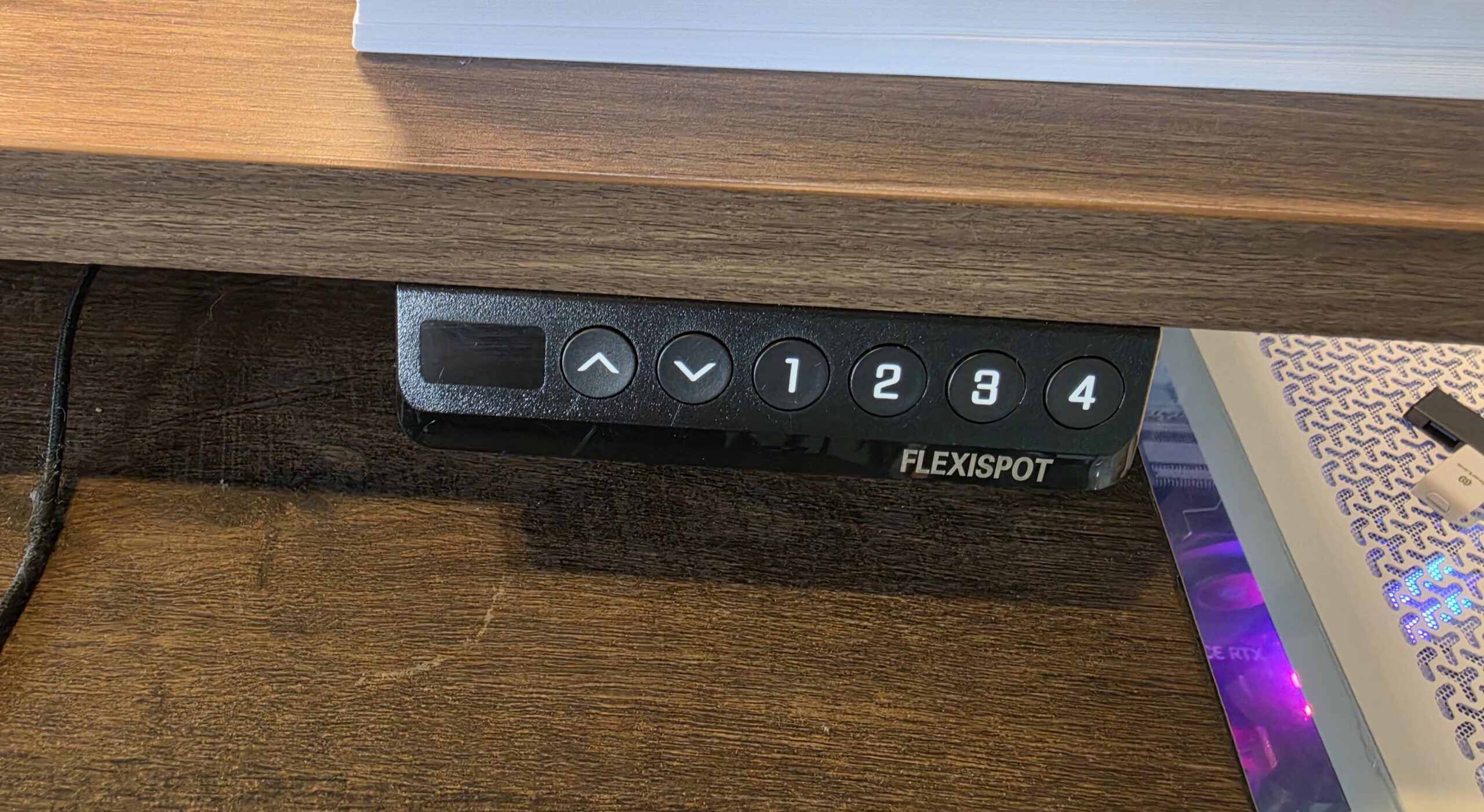
ゲーマーの天敵、運動不足。それを解消する目的で購入しました。ぶっちゃけLOLをやっている時は座っていますが、リモートワーク時など、気分転換に立ち仕事をする時には重宝します。メモリー機能付きなので、ボタン一つで自分の高さにピタッと合うのが快適です。
ただ、今は机2段構えの構成になって封印状態、、(あかんやん、、)。立ち作業を取り入れたい人には本当におすすめなので、私も近々復活させます。
チェア編|今まさに悩んでいる話
今使っているのはKERDOMのオフィスチェア。可もなく不可もなく、です。
その前はDowinxのゲーミングチェアを使っていましたが、ギコギコ言い始めたので買い替えました。…が、今のイスもギコギコ言い始めたんですよね…。
2脚続けてギコギコ問題に当たった結論として、次は少し高くても長時間座って疲れにくいオフィスチェアを買おうか、しばらく悩んでいました。ランクマも仕事もブログも、結局イスの上ですからね。デスク環境で一番ケチってはいけないのはイスだったのかもしれません。
(イス選びって、あれこれ悩む時間も楽しいんですよね)
本命候補として気になっていたのが、Amazonのオフィスチェア売れ筋ランキング1位になっているEastForce エイリアンチェアプロです。3Dヘッドレスト・4Dアームレスト・ランバーサポート高さ調節・座面スライドと、憧れの上位機の装備がひととおり載って3万円台前半。レビューも297件で★4.2と、売れ筋1位も納得の評価です。「少し高くても疲れにくいイス」という条件にドンピシャの最有力候補でした。
Amazonで価格を見る ▶そして、イス問題は決着しました。最終的に選んだのは、意外にも本命候補だったEastForceではなく、オカムラのシルフィー(C685XR・ハイバック・メッシュ・可動肘)です。
お値段は10万円超え。3万円台のイスと最後まで迷いましたが、2脚続けてギコギコ問題に当たった私が出した答えは、この記事で何度も書いてきた教訓そのものでした。毎日使うものは妥協しない。ランクマも仕事もブログも、結局イスの上です。長時間の作業を支えてくれる道具と考えれば、これは消費ではなく投資だと思っています。
座り心地の本格レビューは、しっかり使い込んでから別記事でじっくり書きます。お楽しみに。
マイク編|売れ筋トップ3で悩んだ結果
実はマイクも新調したいと思っていました。
目的は3つあります。まず、友達とLOLをプレイするときのボイチャ用。…と言いつつ正直にいうと、今は友達とプレイ時間が合わなくなってしまいました(お互い家族ができて、みんな空いているのは深夜。私は朝型でして、、)。いつか読者の皆さんとカスタムとかできたら面白そうだなーとも思っているので、その日に備えた準備でもあります。
それから動画制作で、そろそろ私の音声解説にも挑戦したいなと思っているのと、リモートワークの会議でも使いたいなーと。
今はマイク一体型のイヤホンを使っているんですが、マイクが少し下の位置にありまして。手でマイク部分を口元に近づけないと「聞こえづらい」って言われることがあるんですよね、、。話すたびに片手がふさがるのも地味にストレスで。だったら、質のよいマイクを一本買ってもいいのでは?に至りました。
本命:Razer Seiren V3 Mini(売れ筋上位)
色々調べた結果、候補はAmazonのPC用マイク売れ筋ランキングのトップ3に、そのまま絞られました。それぞれ性格が違うので、特徴を簡単に紹介します。
当初の最有力は、1位のSoloCast 2でした。コンパクトな円筒形の見た目がかっこよく、レビューでも「オンラインミーティングの相手から音声の質が良いと言われた」「ヘッドセットのマイクからの買い替えでとても良くなった」と、相手側に聞こえる声の評価が高いんです。マイクの音って自分では確認しづらいので、この相手側の証言は信頼できます。
ただ、各機種を見比べたところ、2位のRazer Seiren V3 Miniが有力候補でした。スーパーカーディオイド(超単一指向性)でタイピング音や周囲の生活音を拾いにくく、タップミュートも搭載。ボイチャ・動画・会議という私の用途には十分すぎる内容です。
ちなみに予算に余裕がある方には、コンデンサマイク部門1位のQuadCast 2が万能機です。指向性を4パターンに切り替えられるので、一人配信から複数人での収録までこれ一本でカバーできます。白派としてはフロスト(白)の見た目にかなり心を掴まれているのですが、、まずはマイクデビューということで、今回はSeiren V3 Miniでいきます。
そして最終的に、売れ筋1位のHyperX SoloCast 2を購入しました。「相手側に聞こえる声」の評判の良さが決め手です。マイクデビューの模様はまた報告します。
※価格・割引は変動します。最新は各リンク先でご確認ください。
あわせて狙う:オーディオテクニカ AT8700J マイクブームアーム
マイクを卓上に直置きすると、デスクのスペースを取りますし、キーボードの打鍵の振動も拾いやすくなります。そこで、マイクアームもあわせて狙っています。候補はAmazonのマイクスタンド売れ筋ランキングで1位の、オーディオテクニカ AT8700Jです。
マイクアームとしては正直高い部類です。ただ、音響機器の老舗オーディオテクニカ製で、耐荷重2kg・レビュー1,095件で★4.4と信頼性は抜群。モニターアームでエルゴトロンを選んだときと同じ考え方で、毎日使う「支える系」の機材は、しっかりしたものを一度買えば長く使えます。安物を買い替え続けるより結局お得、というのが10年の遍歴で学んだ結論です。
気になる取り付けの互換性も確認済みです。マイク編の候補3機種は、いずれもこのアームに取り付けできます。本命のSeiren V3 Miniは本体底面に5/8インチのネジ穴があり、AT8700J先端の5/8インチネジにそのまま直結OK(付属の卓上スタンドから回して外すだけ)。SoloCast 2は3/8・5/8インチ兼用のネジ穴を内蔵、QuadCast 2もマイクアームに対応しています。どれを選んでも安心してアーム運用に移行できます。
マイクをSoloCast 2に決めたので、アームはいったん見送りました。まずはスタンド無しの直置きで運用してみて、打鍵の振動など不都合が出たら、このAT8700Jを買い足す予定です。
ちなみに現役:耳をふさがないオープンイヤー型イヤホン(仕事用)
マイク位置には不満があるものの、イヤホンとしては優れモノなので、こちらも紹介しておきます。今、主に仕事で使っているのがこの耳掛け式のオープンイヤー型有線イヤホンです。
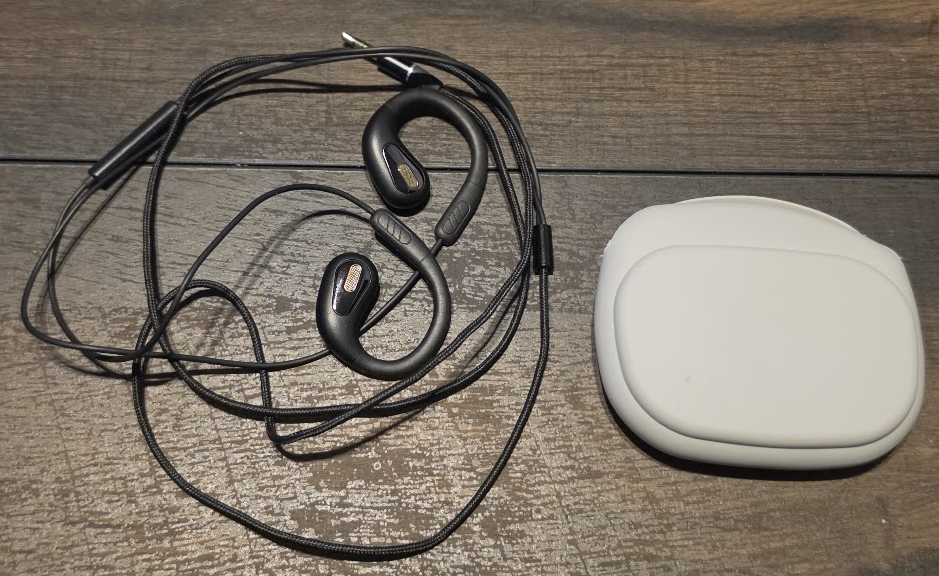
耳をふさがない開放型なので、長時間使っていても全く疲れません。両耳合わせてわずか9gで、着けていることを忘れるレベル。有線なので充電も遅延もペアリングも無縁で、USB-C変換アダプタまで付いてきます。シリコンのケースも付いていて、持ち運びしやすいのも地味にうれしいポイント。耳をふさがないぶん宅配便のチャイムなど周囲の音にも気づけるので、リモートワークとの相性は抜群。これはおすすめですよ!
で、セールで割引されていることもあるのですが、正直にいきましょう。価格履歴を見ると見せかけの安さのことも多いんですよね、、。とはいえ元から2,000円台なので、割引率は忘れて「普段からこの値段でこの装着感」として検討してもらえれば、コスパは十分だと思います。
マイクを導入したら、動画の音声解説デビューもこのブログで報告します。お楽しみに。
メンタル編|LOLランク戦の必須装備は「本」でした
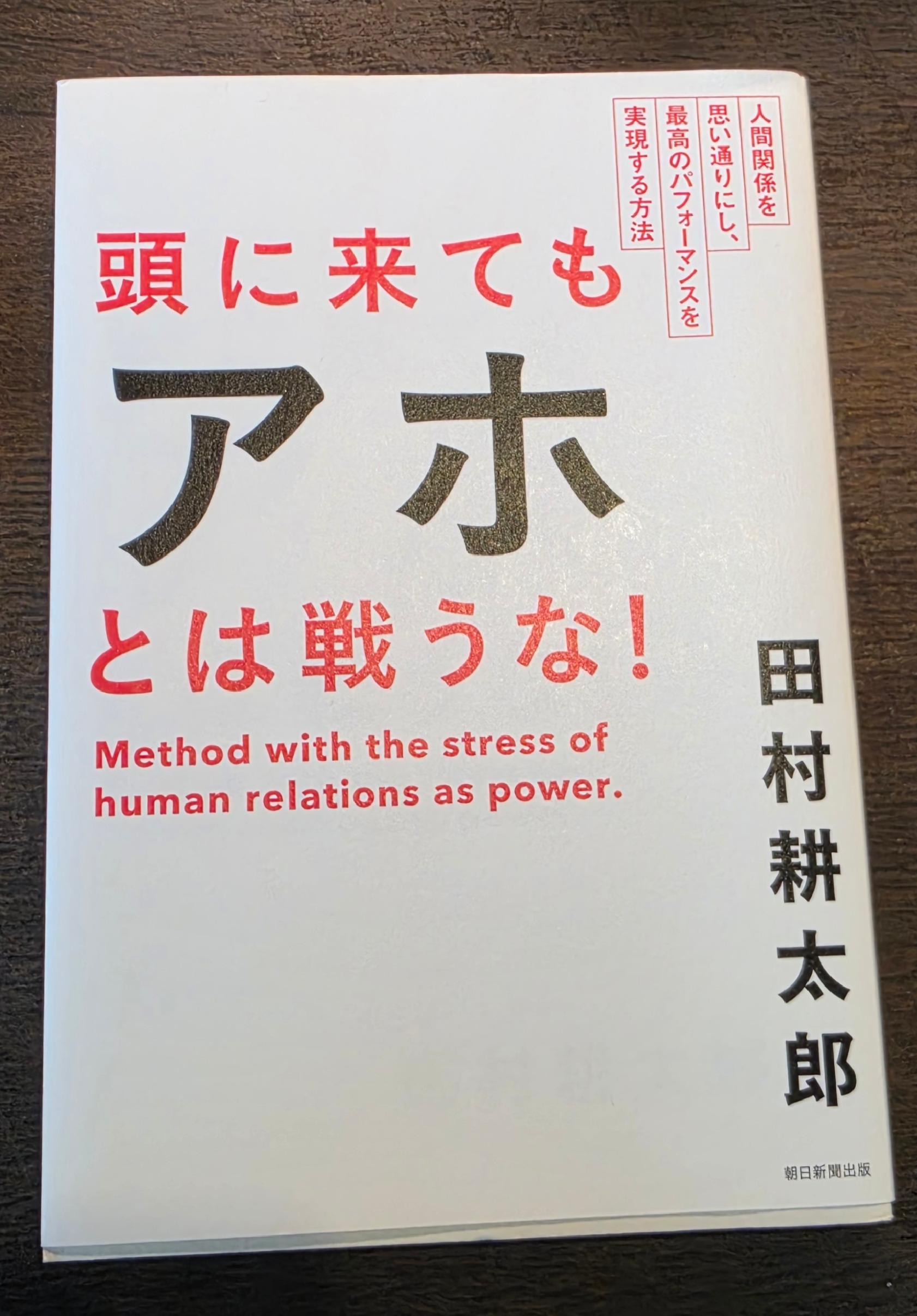
LOLって気持ちのコントロールが難しいですよね。特にランクでは、みんな本気で勝ちたくてプレイしているので、どうしても熱くなってしまう。
そんな時に役立つのがこの本。他人に振り回されず、自分自身と向き合って成長するきっかけになります。私はいつも手元にこの本を置いていて、「あ、今イラっとしてるな」と感じた時にこの題名を見ると、なぜか自然と気持ちがリセットされるんです(笑)。タイトルの力ってすごい。(最初のデスク全景写真の左下、ちゃんと写ってます)
社会での立ち回りにも大変参考になるので、ゲーマーにも社会人にもおすすめです。
アイデア創出編|ブログもLOL考察も、結局は紙とペン
これだけデジタルな機材を並べておいてなんですが、ブログのネタ出しやLOLのビルド考察・立ち回りの整理は、結局アナログが最強だと思っています。私の「書く」ためのセットも紹介します。
三菱鉛筆 ジェットストリーム 1.0mm
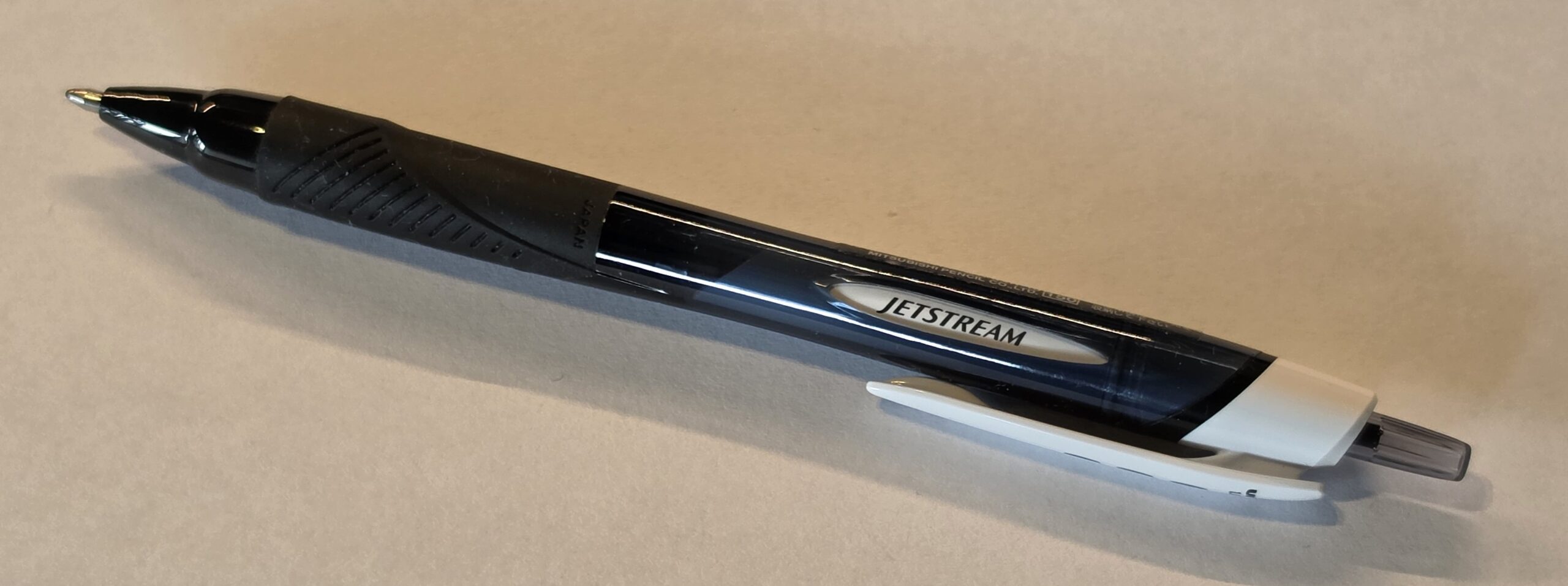
私、シャーペンよりボールペン派でして、ジェットストリームに出会ってからはもうこの書き味の虜になりました。太さは1.0mmを使っています。ブログのアイデア出し、普段のTodo、寝る前の日記と、家でも会社でもあらゆるところで使っています。本当にオススメですよ!
ゼロ秒思考(赤羽雄二)
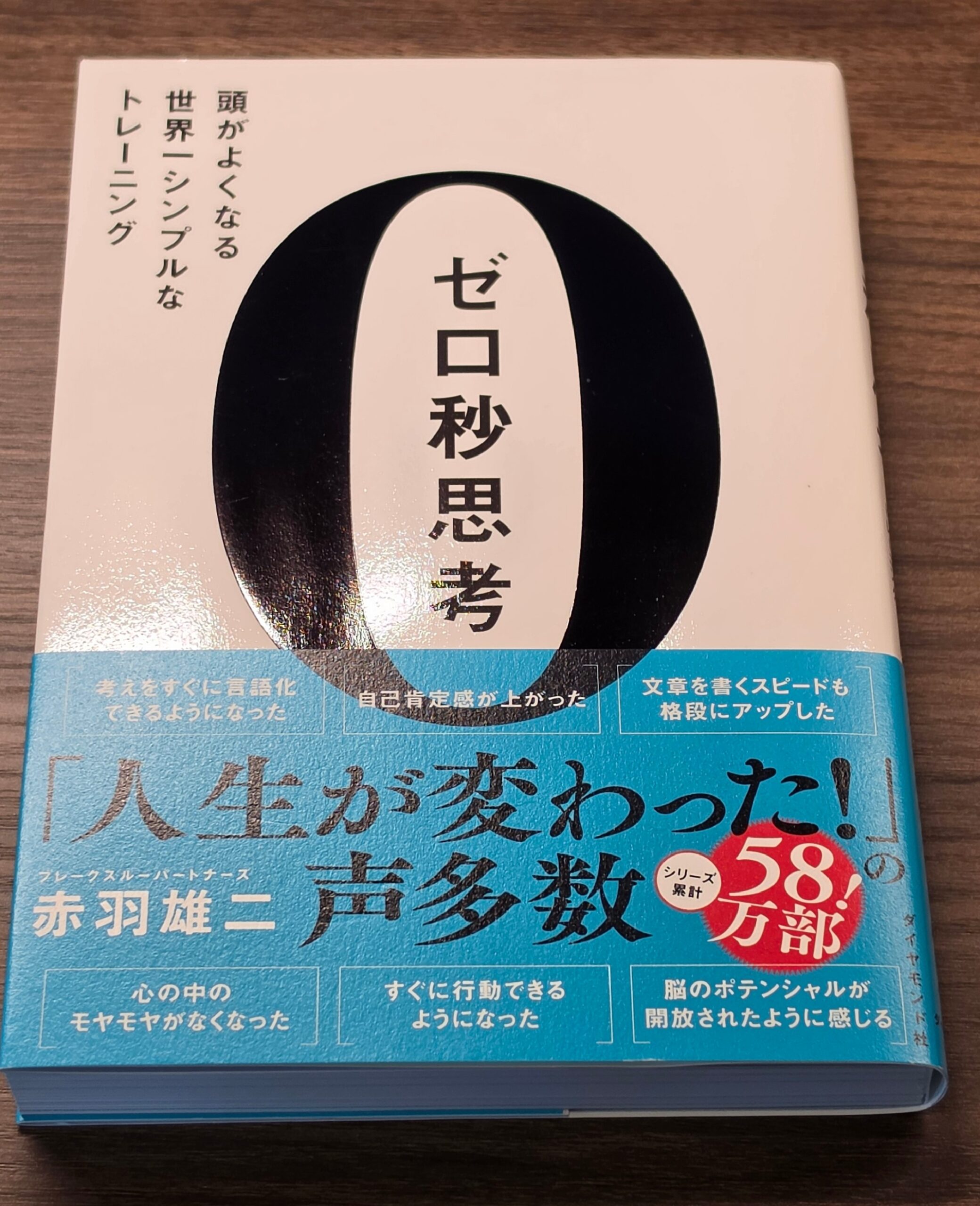
主にブログ執筆のアイデア出しに使っていますが、LOLのビルド考察や立ち回りなど、普段何気なく思っていることをどんどん書き出すことで、思考展開が速くなります。頭の中だけで考えていると、忘れてしまったり、嫌なことがぐるぐる回ったりしますよね。それがすっきりします。自分の思考を鍛えるエッセンスが詰まった本なのでおすすめです!
ゼロ秒思考を支える3点セット
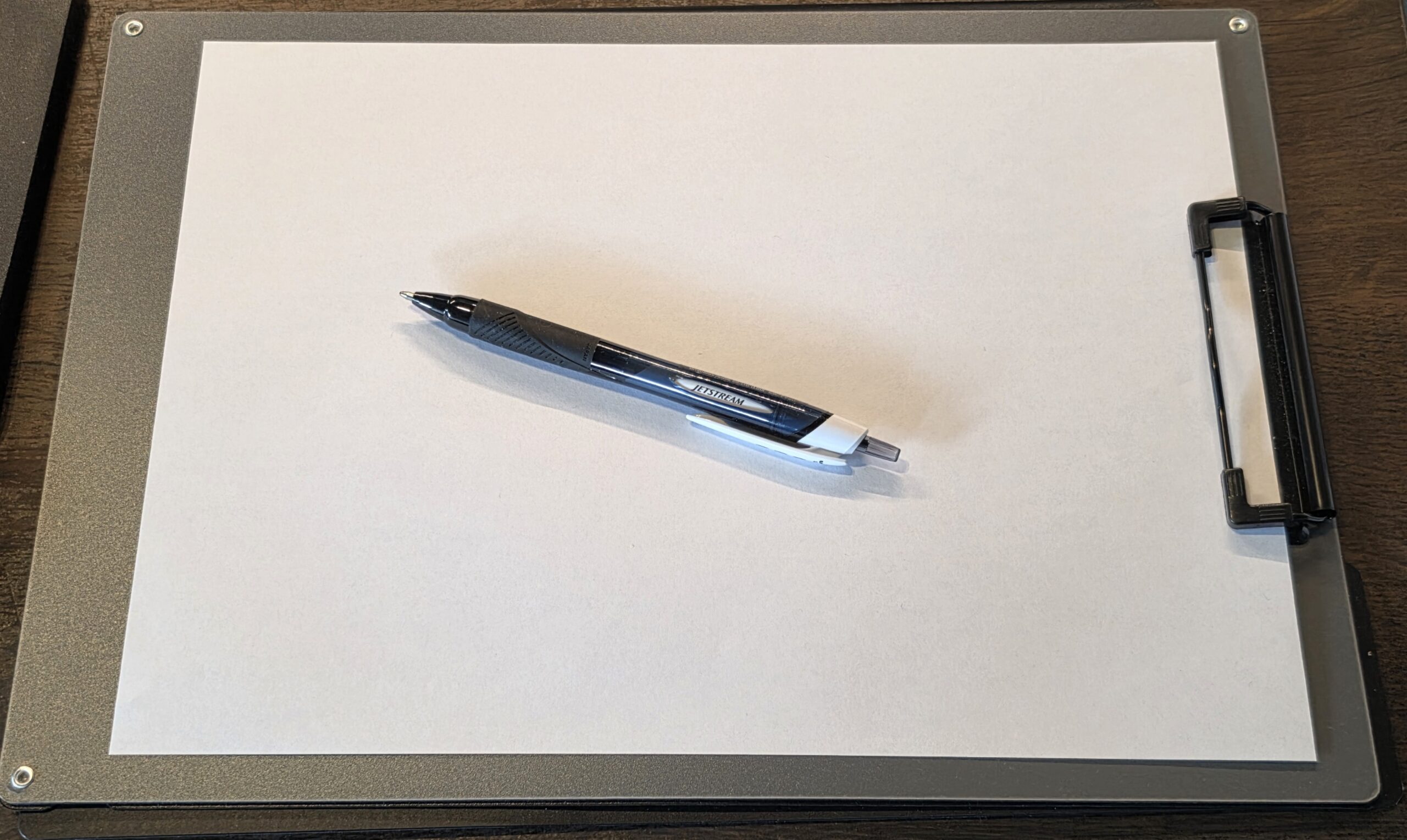
- 書くための土台:コクヨ クリップホルダー(グッドデザイン賞) — ゼロ秒思考を実践するためのバインダーです。外にも持ち出せて便利!
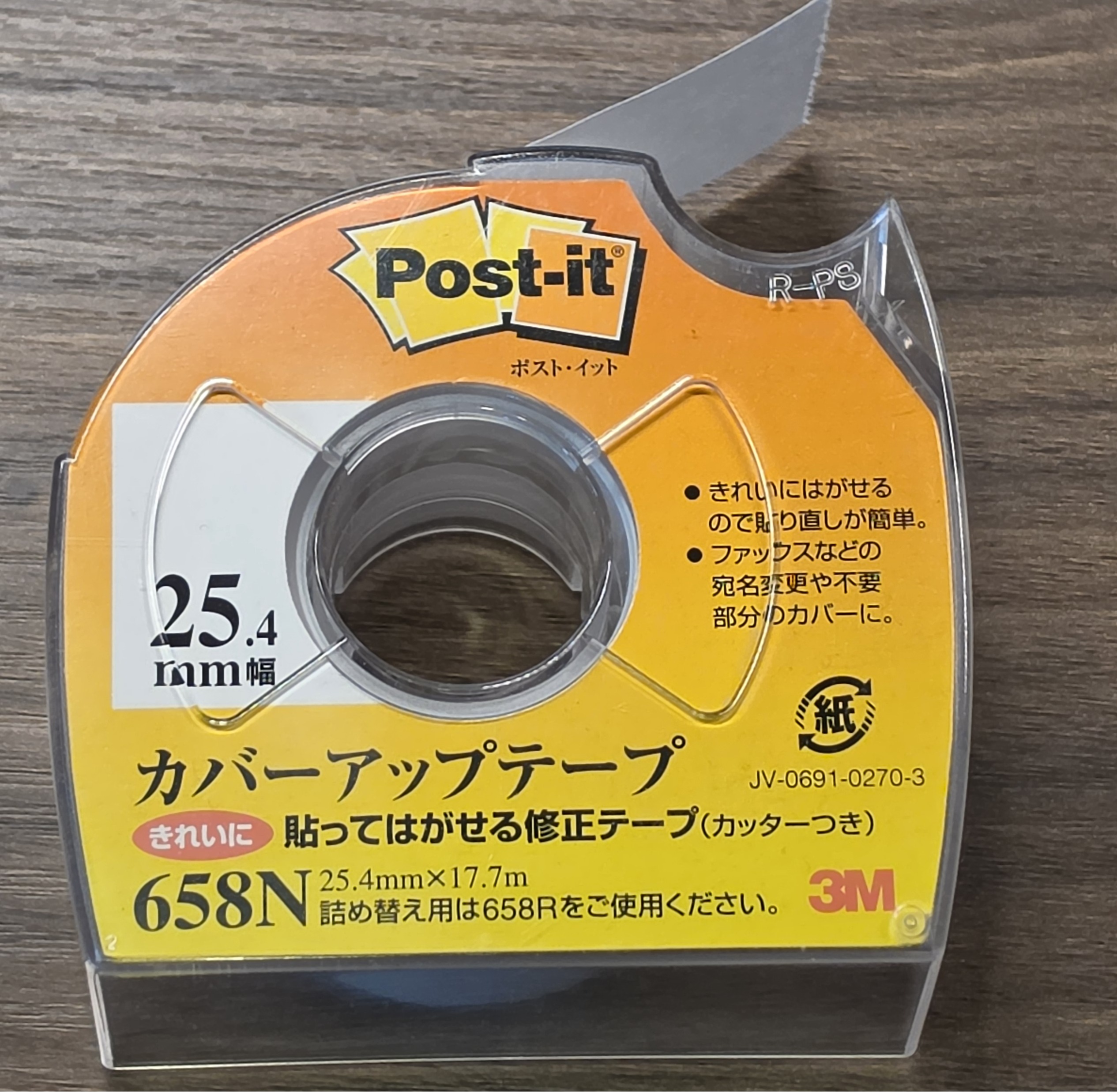
- タグ付け:ポストイット カバーアップテープ — 書いたアイデアをファイリングする時のタグ付けに最適。通常のポストイットと違って裏面全体が接着面なのに、はがしやすくて便利です
- 保管:プラス クリアホルダー A4 100枚 — ゼロ秒思考の紙をどんどんファイリング。100枚入りを買ったら、その分厚さに驚きました(笑)
参考:自作PC派の使用パーツ
私は基本的に自作が好きなので、メインPCは自分で組んでいます。参考までに現在のパーツ構成です。
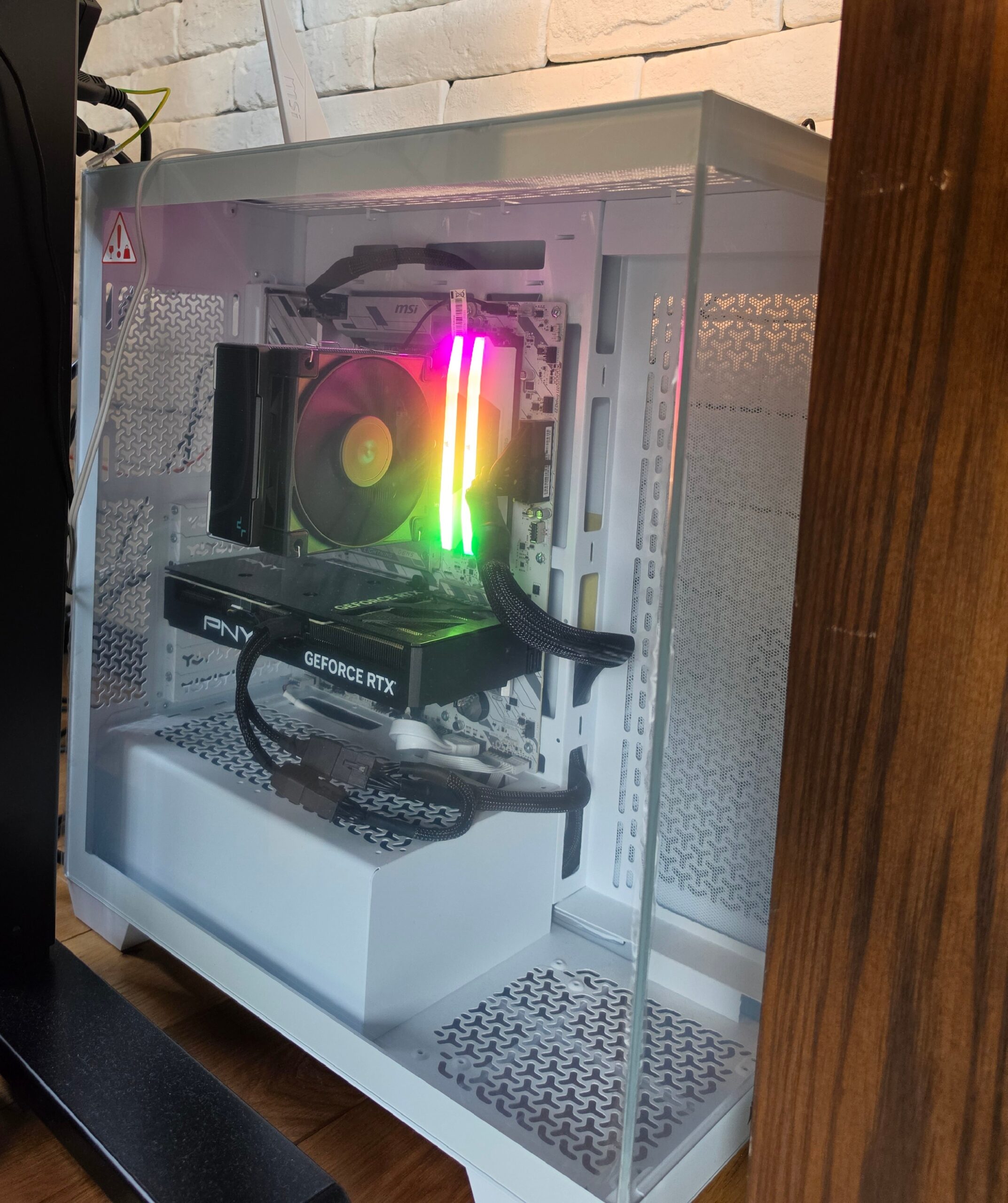
- CPU:AMD Ryzen 7 9700X — 初のRyzen、イイ感じに動いています。ゲーミングなら9800X3Dが鉄板と言われますが、LOLなら9700Xでも全く問題なしです
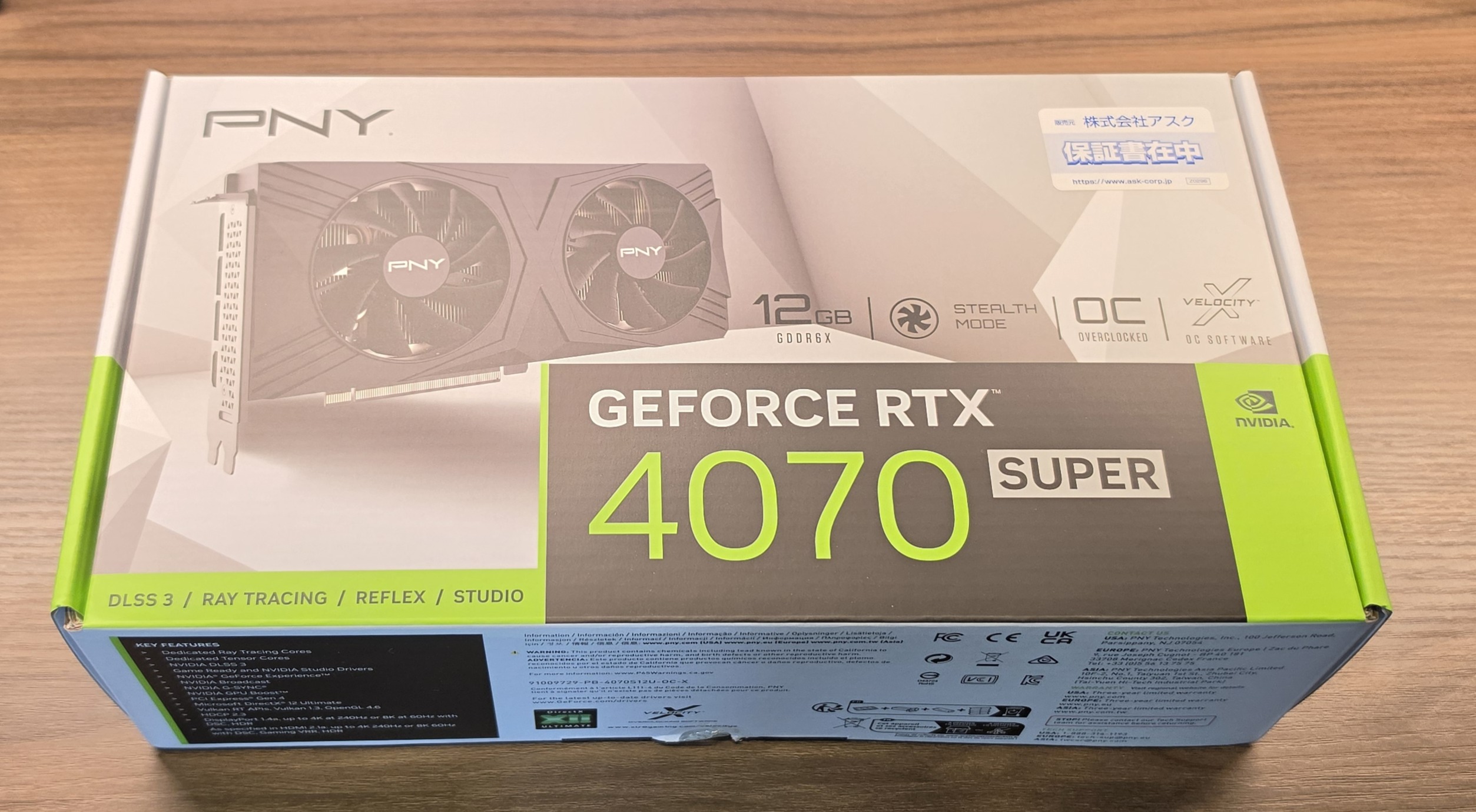
- GPU:PNY GeForce RTX 4070 SUPER 12GB — LOLをプレイするならこれで十分(というか過剰レベル)。設定「非常に高い」でフレームレート無制限にすると860FPSとか出ます(笑)。過剰なので240Hz固定にして不要な負荷をかけずにプレイしています。モンハンワイルズやパルワールドなど他の3Dゲームも快適に遊ぶならこのクラスは必要で、エルデンリングはこのGPUに切り替えてから劇的にフレームレートが安定しました
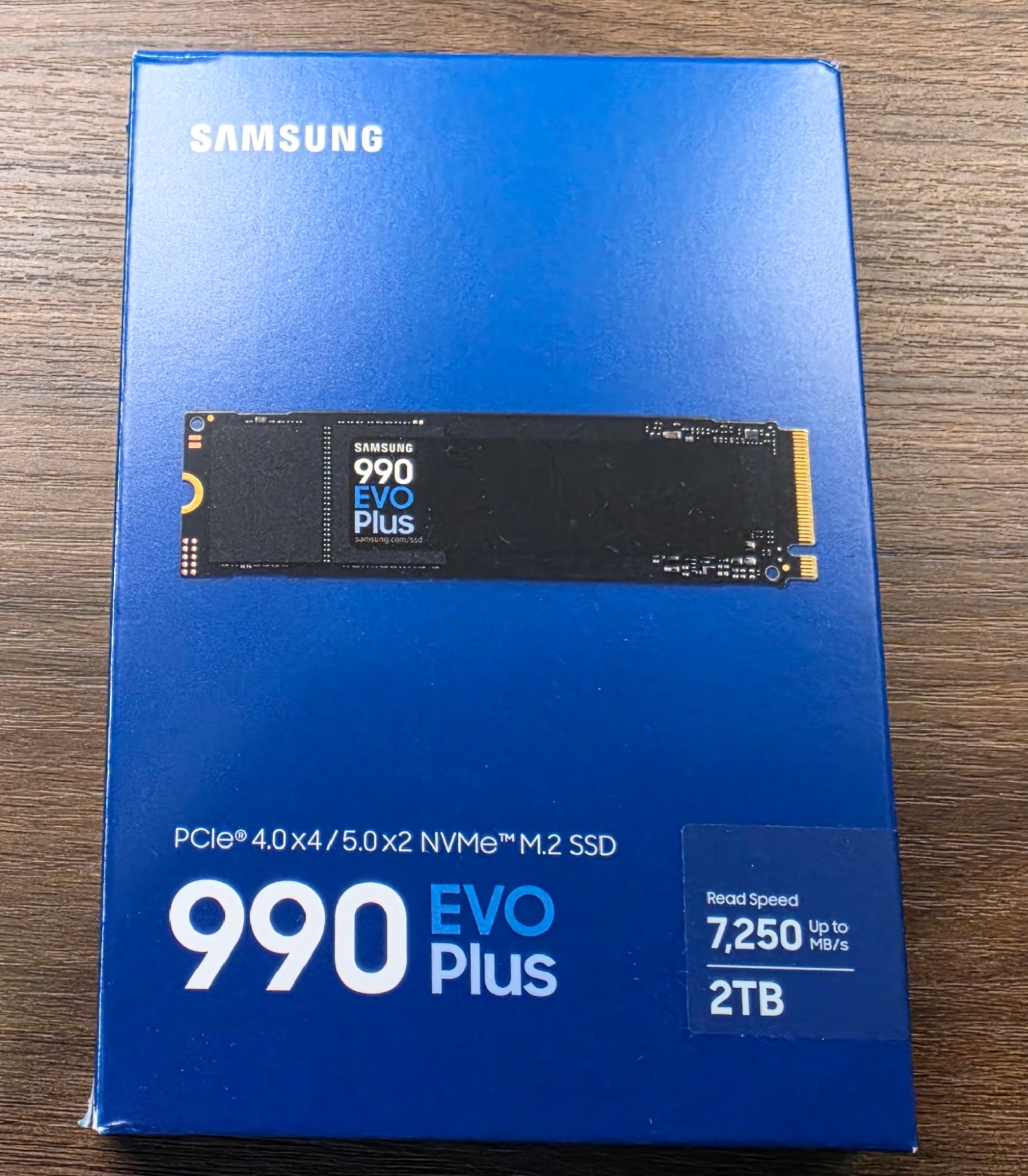
- SSD:Samsung 990 EVO Plus 2TB(NVMe) — もう快適の一言。これで間違いなしです。ただ今はメモリ不足の影響で高騰していて手が出しにくい…。私が買った時は19,000円ぐらいでした
- メモリ:CORSAIR VENGEANCE RGB DDR5 32GB ホワイト — 信頼のコルセア、ずっとネオンカラーが光っています(笑)。ただ今の価格を見てびっくり、私が買った時の数倍になっていました…。メモリ高騰、恐るべし
- マザーボード:MSI B850 GAMING PLUS WIFI — 見た目が超絶カッコイイ。マザーボードって見ているだけでワクワクするんですよね
- PCケース:CORSAIR 3500X ホワイト — 流行りのスケルトン型。排気しやすい構造ですが、音も漏れます(笑)
- 電源:CORSAIR 550W 80PLUS GOLD — 2020年購入でいまだ現役。電源はケチらずGOLD認証を
- OS:Windows 11 Home 日本語版 — WindowsPCを組むには必須です。HOMEで十分です
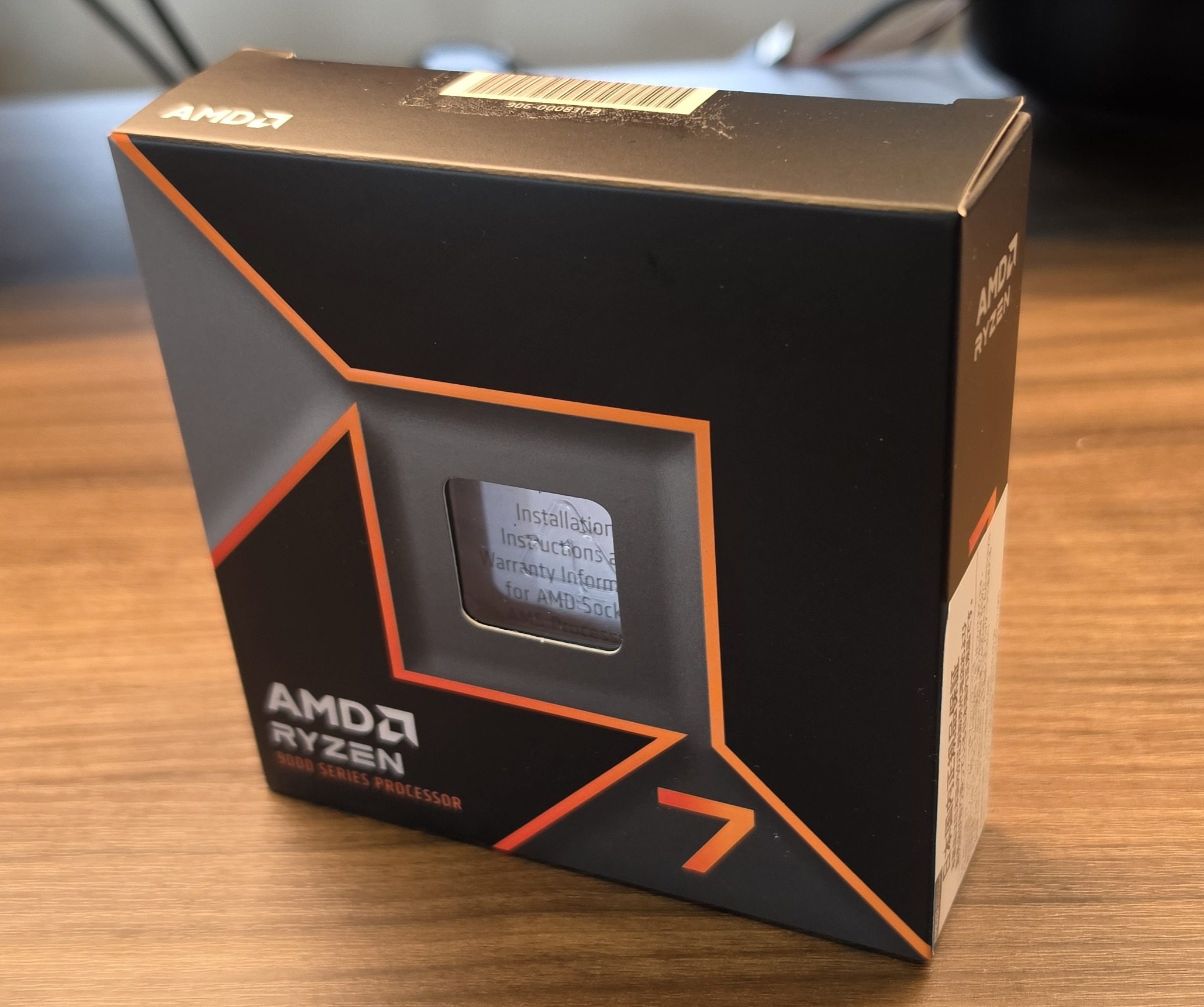
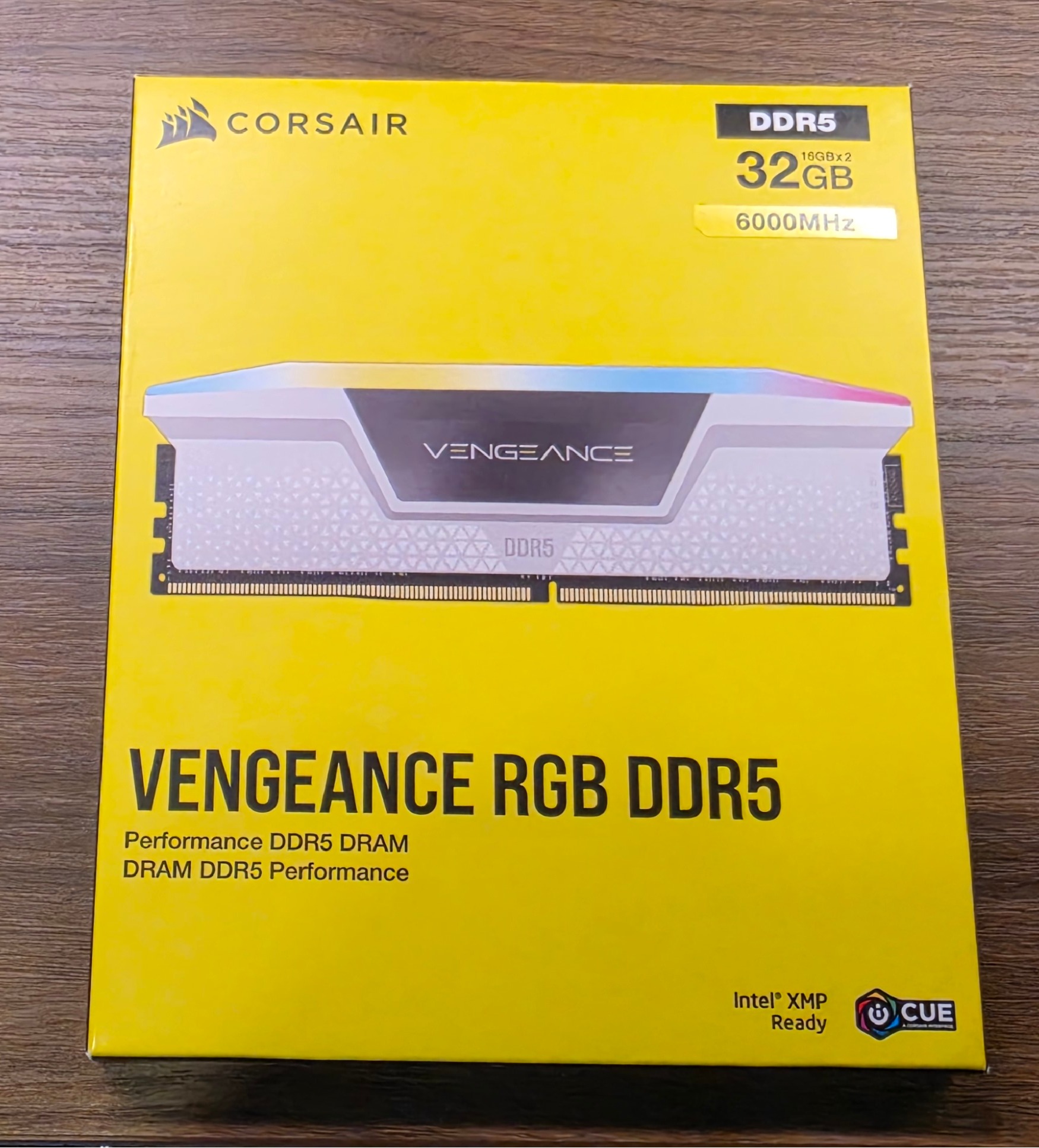
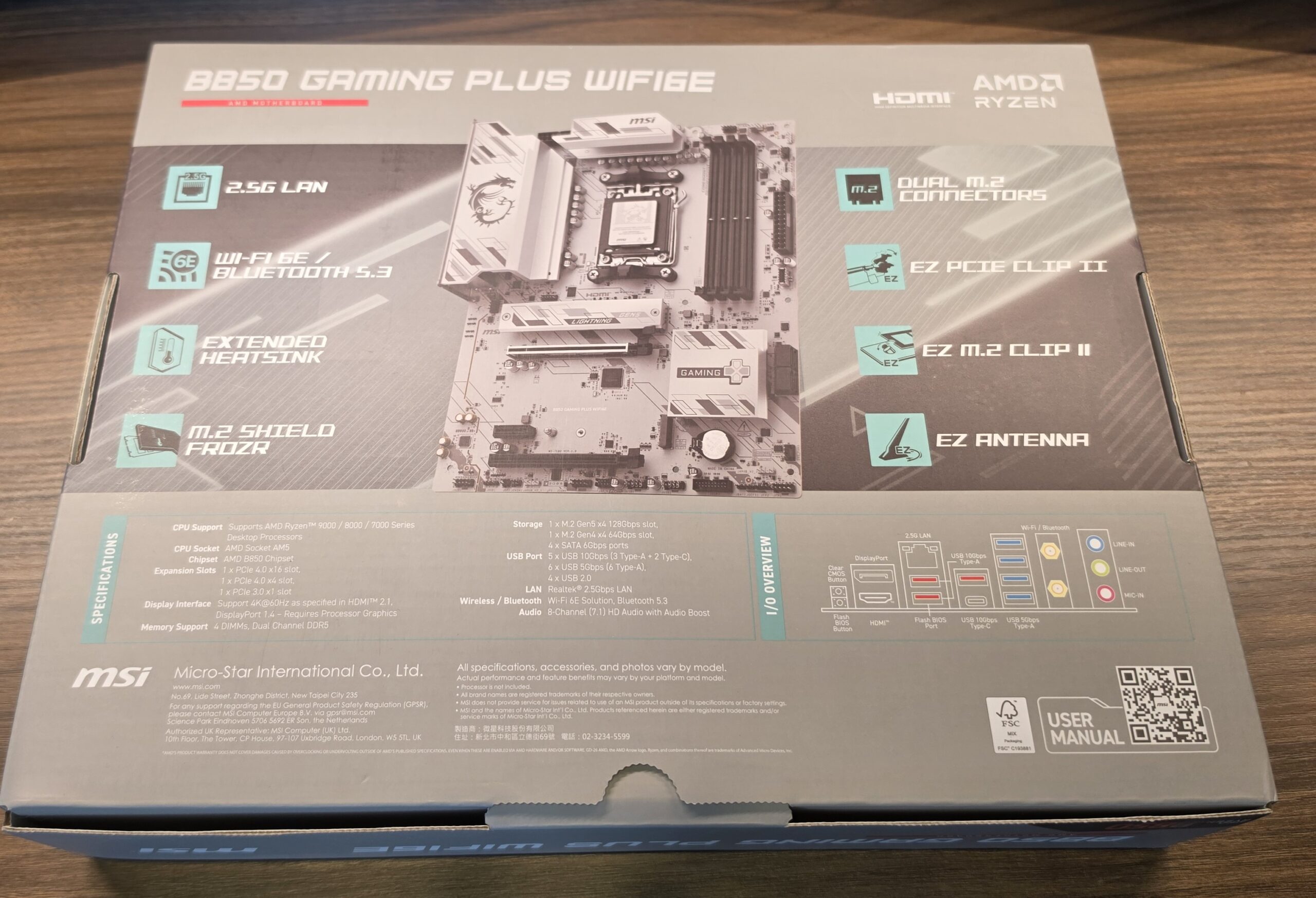
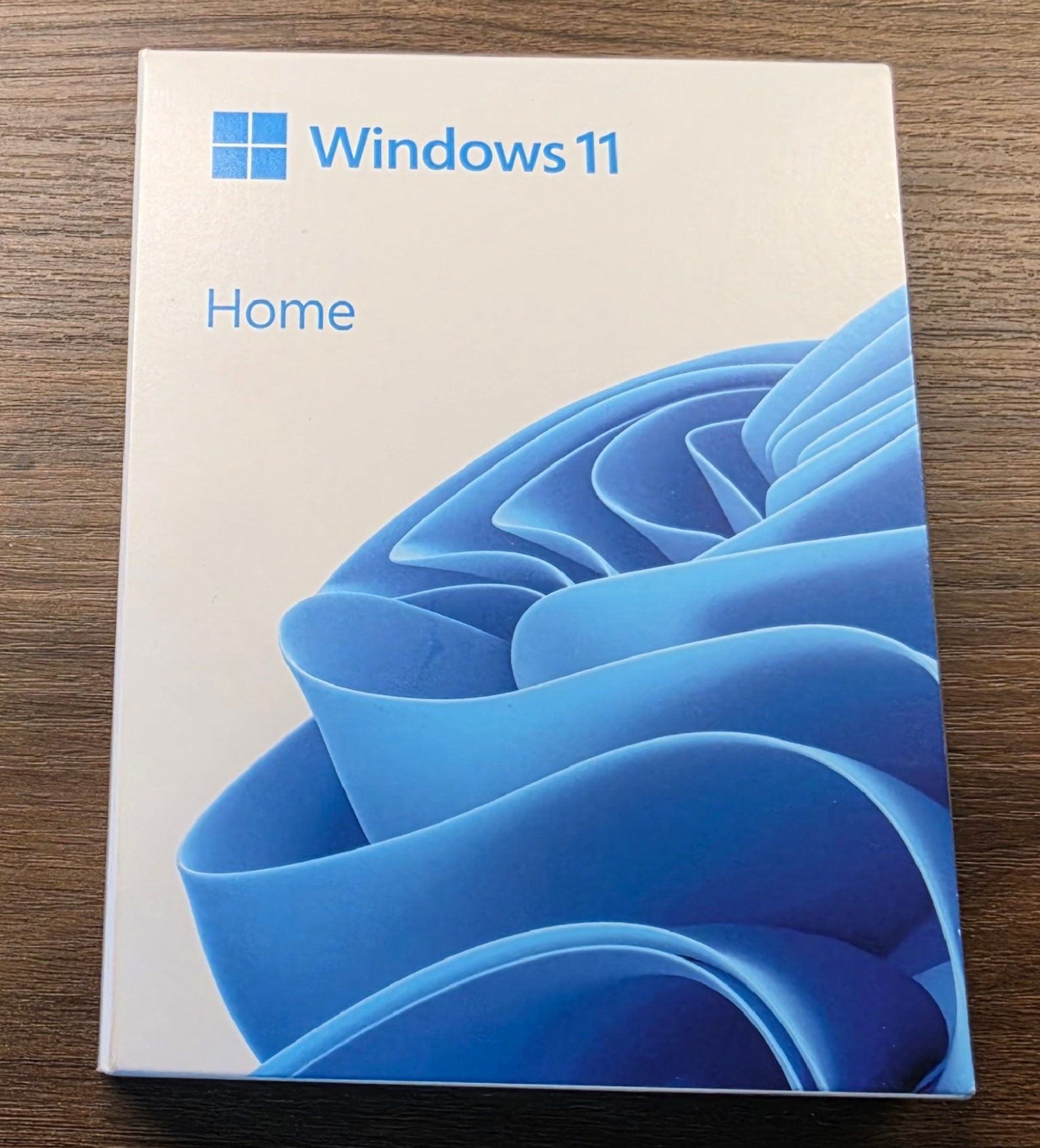
パーツは全部実物です。自作はやめられません
番外編|家族や友達と遊ぶなら:BIGBIG WON BLITZ2
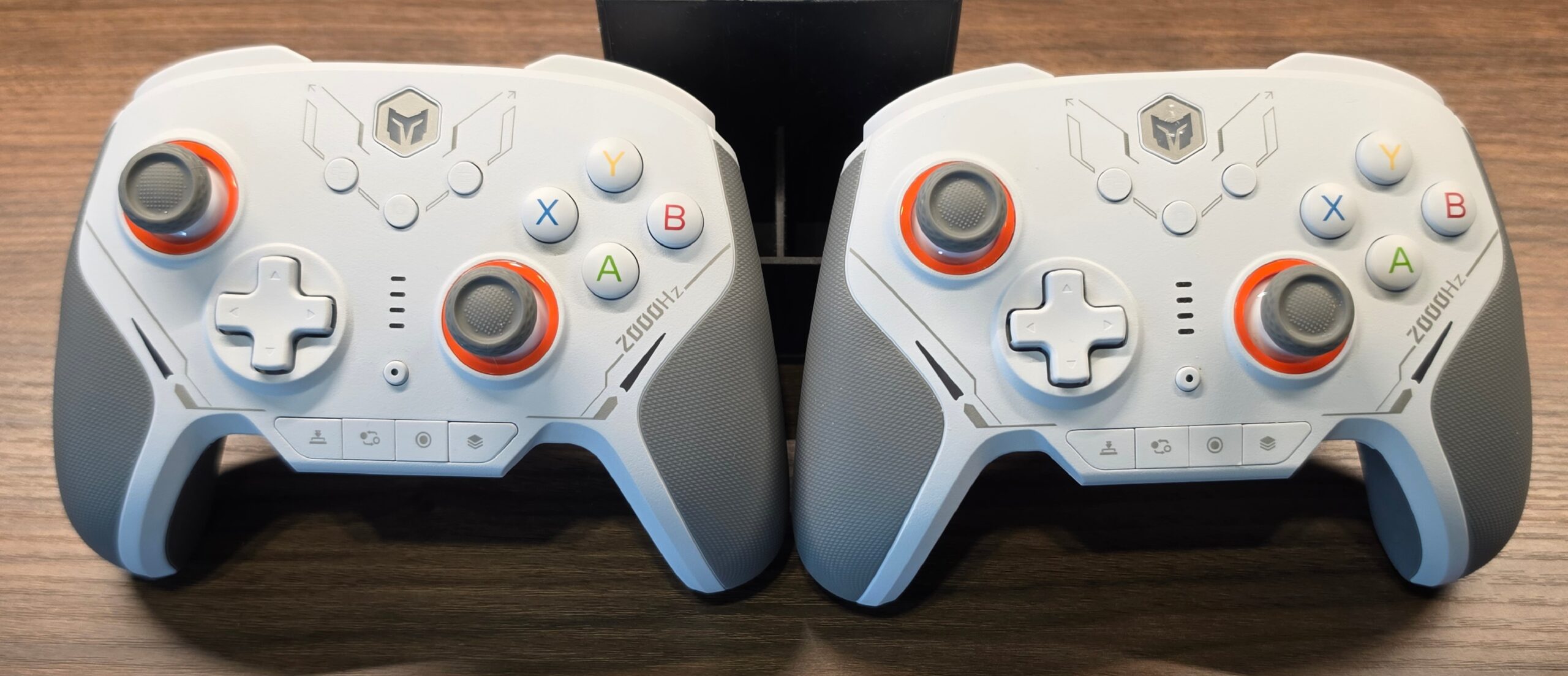
LOLは関係ないですが、おすすめのコントローラーも紹介しておきます。なかなかの値段がしますが、買って損なしです!
まず、グリップがしっかりしていて握っていて心地よい。各種ボタンはメカニカルな感じで押していて気持ちいい。接続は専用アダプターでの無線接続も良し、Bluetoothでも良し。あまりの良さにリピートして2個買いしました(笑)。
まとめ|10年の機材遍歴で学んだこと
10年分の機材遍歴から得た教訓は3つです。
- 毎日使うものは妥協しない(G913は高かったけど、毎日テンションが上がる)
- LOLはテンキーレス&自分の持ち方に合ったマウスが正義(スペックの派手さより快適さ)
- 安物のイスは結局ギコギコ言う(今ここで学んでいる最中です)
その上で、私の直近の機材選びはこうなりました。
- 本命:DeathAdder V4 Proで8年ぶりのマウス更新を検討(コスパ重視ならV2 X HyperSpeedも候補)
- 結論:イスはオカムラ シルフィーに決定しました(詳細はチェア編)
- ついで:HyperX Wrist Rest(テンキーレス用)でパームレストデビュー
ハイエンド機ほど普段は値引きされにくいので、セール時期はチェックの価値ありです。
ちなみに最終的には、マウスはまさかのG PRO X2 SUPERSTRIKE、キーボード(AIM1 瞬)、マイク(SoloCast 2)、さらに動画機材まで新調しました(笑)。ガジェットのアップデートは、やっぱりテンションあがりますね〜!
カテゴリ別に深掘りしたい方はこちら
それでは、良いサモナーズリフトを!また記事でお会いしましょう。